
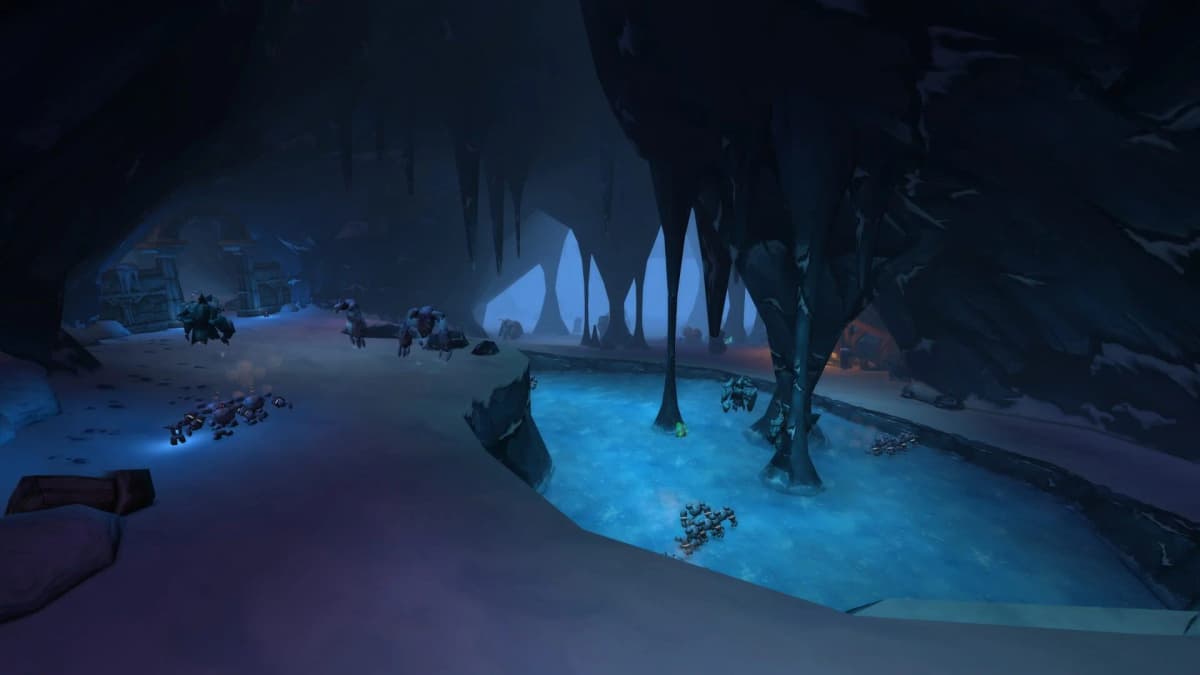
L’option HDR est masquée dans les réglages graphiques de WoW Forever, mais sa commande reste accessible : /console HDROutput 1, à saisir dans le chat. C’est le premier réglage à tester sur un écran HDR, avant de pousser le gamma ou la saturation pour compenser une image terne. Il faut toutefois que Windows et l’écran utilisent eux aussi le HDR.
Ouvrez Paramètres Windows > Système > Affichage > HDR. Si plusieurs écrans sont connectés, sélectionnez celui sur lequel tourne WoW Forever, puis activez le HDR pour cet écran. Les commandes du jeu ne donnent aucune capacité HDR supplémentaire à une dalle SDR.
Utilisez ensuite Windows HDR Calibration, l’application de Microsoft, pour étalonner l’affichage et déterminer le seuil adapté aux hautes lumières. Le nombre à retenir pour la suite est le pic lumineux en nits, aussi exprimé en cd/m². Il ne s’agit ni d’un pourcentage de luminosité ni du niveau du curseur de l’écran.
400 nits n’est pas une valeur universelle. C’est seulement l’exemple utilisé ci-dessous. Si votre écran et son réglage HDR correspondent à 500 ou 1 000 nits, adaptez la commande à cette valeur. Le fait de posséder un OLED ou un mini-LED ne suffit pas à choisir le bon nombre.
Ouvrez la discussion avec Entrée, saisissez chaque commande séparément, puis validez. Il n’est pas nécessaire d’ouvrir une console dédiée avec une touche dépendant de la disposition du clavier. Si vous aviez déjà activé le réglage manuel useHDRBrightness, commencez par /console useHDRBrightness 0 afin qu’il n’interfère pas avec cette méthode.
| Ordre | Commande dans le chat | Effet |
|---|---|---|
| 1 | /console HDROutput 1 | Active la sortie HDR native du jeu. |
| 2 | /console useHDRPeakBrightness 1 | Demande au jeu d’utiliser un pic lumineux défini manuellement. |
| 3 | /console HDRPeakBrightness 400 | Fixe ce pic à 400 nits. Remplacez 400 par la valeur adaptée à votre écran. |
| 4 | /console HDRFactor 1.3 | Définit l’intensité du rendu HDR ; 1.3 constitue un point de départ, pas un profil universel. |
Ces commandes modifient les CVars, les variables de configuration du client. Si l’image ne change pas immédiatement, fermez puis relancez le jeu avant de poursuivre les réglages. Ne cumulez pas plusieurs modifications de luminosité entre deux comparaisons : vous perdriez la trace de celle qui améliore ou dégrade réellement le rendu.
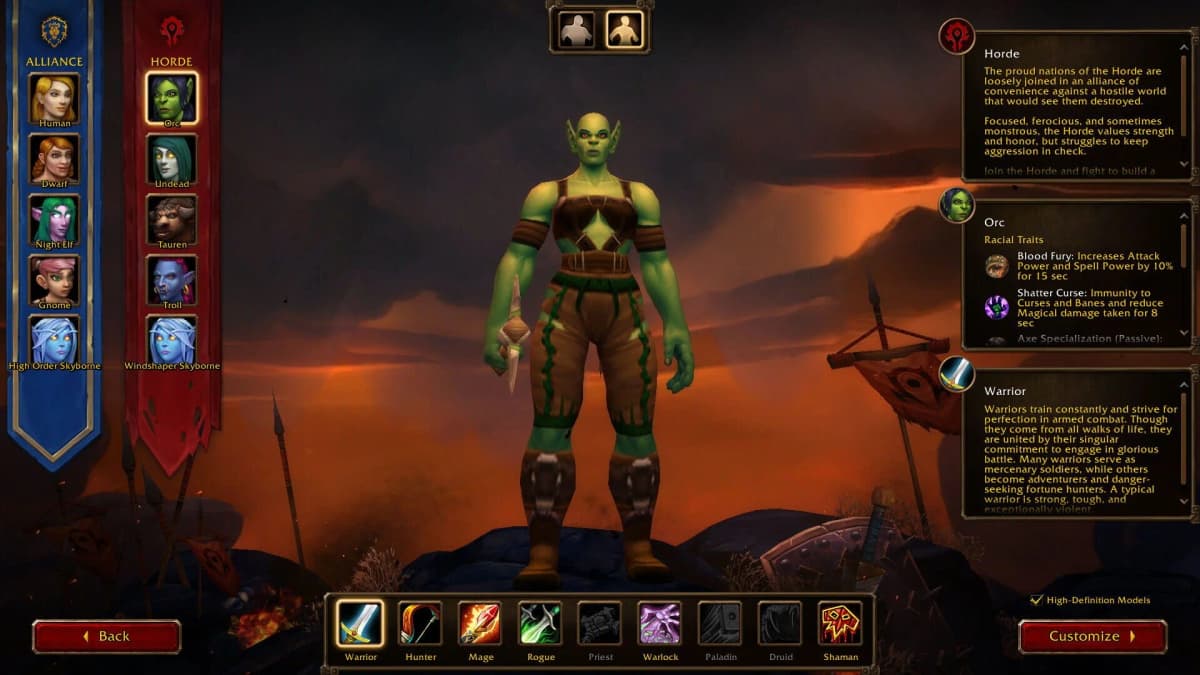
HDRPeakBrightness et HDRFactor n’ont pas le même rôle. Le premier indique le plafond lumineux à respecter. Le second règle jusqu’où l’éclairage HDR peut dépasser le niveau SDR, dans la limite de ce plafond. HDRFactor n’est donc pas un simple curseur de saturation.
Gardez une même scène à l’écran pour comparer : une zone ombragée contenant aussi un ciel clair, une flamme ou un effet lumineux. À partir de 1.3, réduisez progressivement HDRFactor si les zones brillantes perdent leurs détails ou dominent toute l’image. Augmentez-le prudemment si le rendu reste trop discret, sans modifier en même temps le pic lumineux déclaré.
Déclarer 1 000 nits à une dalle qui n’en restitue que 400 n’est pas une amélioration gratuite. Cela donne au jeu une mauvaise référence pour ses hautes lumières. De même, une image globalement trop claire ne se corrige pas forcément en réduisant ce plafond : commencez par vérifier que le HDR Windows est actif et qu’un ancien réglage manuel de luminosité ne reste pas enclenché.
Le HDR natif est produit par le jeu. Auto HDR est une conversion appliquée par Windows à des jeux SDR compatibles. Dans WoW Forever, Windows peut reconnaître la prise en charge HDR du client alors que sa sortie native est désactivée. Auto HDR ne prend alors pas nécessairement le relais, malgré une image délavée.
La commande /console HDROutput 1 réactive le chemin natif ; elle ne force pas Auto HDR. Pour comparer proprement le résultat, laissez Auto HDR désactivé pendant cet essai et relancez le jeu après avoir changé de mode. Désactiver ensuite la sortie native ne garantit pas, à l’inverse, que Windows appliquera automatiquement sa conversion.
World of Warcraft est né en 2004, à l’époque du SDR. Le vieux réflexe consistant à éclaircir une scène au gamma répond à un autre problème : il modifie l’équilibre de l’image, mais ne répare pas le passage entre le rendu du jeu, le traitement Windows et la sortie de l’écran. Ici, c’est cette chaîne qu’il faut remettre d’accord.
Le client propose aussi une luminosité HDR manuelle, distincte du pic lumineux. Cette méthode peut rendre HDRFactor inopérant : mieux vaut la tester séparément, plutôt que d’empiler les deux réglages forcés.
/console useHDRPeakBrightness 0 pour retirer le pic lumineux manuel./console useHDRBrightness 1./console HDRBrightness 500. Ici encore, 500 nits est un exemple à adapter au rendu de votre écran.Si cette méthode n’améliore pas l’image, entrez /console useHDRBrightness 0, puis reprenez la procédure par pic lumineux du tableau. Ne tentez pas de compenser l’absence d’effet de HDRFactor en augmentant continuellement sa valeur alors qu’une autre commande prend la main.
Pour désactiver la sortie HDR native et retirer les deux réglages manuels de luminosité, saisissez les commandes suivantes. Elles ne constituent pas une réinitialisation complète des options graphiques.
/console HDROutput 0/console useHDRPeakBrightness 0/console useHDRBrightness 0Relancez ensuite WoW Forever. Si l’apparence change après une modification du HDR Windows, du mode fenêtré ou du pilote graphique, revérifiez cette chaîne avant de retoucher les valeurs du jeu : une même configuration du client peut donner un rendu différent lorsque la sortie d’affichage a changé.
Accédez à des stratégies exclusives, des astuces cachées et des analyses pro que nous ne partageons pas publiquement.
Guide stratégique ultime Tech + Astuces pro hebdomadaires