
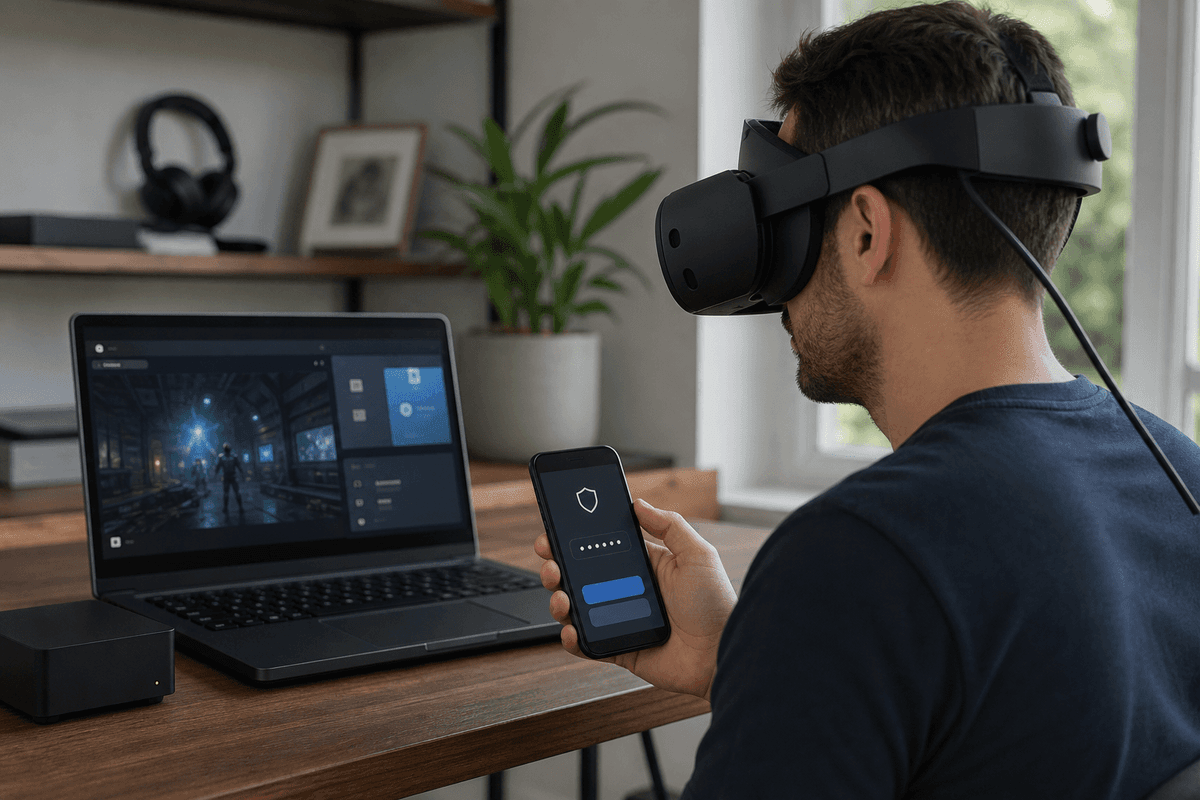
Le Steam Frame ne demande ni capteurs Lighthouse ni câbles vidéo autour de la pièce : ses quatre caméras assurent le suivi inside-out, tandis que son adaptateur sans fil 6 GHz transforme le casque en machine PCVR sans fil. C’est beaucoup plus direct qu’un Valve Index, mais les vingt premières minutes restent décisives. Un mauvais serrage, un Steam Guard inaccessible ou un adaptateur branché sur le mauvais port suffisent à faire passer une installation censée être fluide pour une séance de dépannage.
Prévois environ vingt minutes pour le premier démarrage, hors mise à jour importante de SteamOS ou de SteamVR. Garde aussi à portée de main le téléphone avec l’application Steam Guard, l’accès à l’adresse e-mail du compte Steam et un PC relié en Ethernet. Le Steam Frame est un casque autonome sous SteamOS, propulsé par un Snapdragon 8 Gen 3 et 16 Go de RAM, mais son terrain de jeu le plus convaincant reste le streaming depuis un PC pour SteamVR.
Le kit comprend le casque, deux contrôleurs Steam Frame, un écarteur pour lunettes, un adaptateur sans fil USB Type-A, un câble USB-C et la documentation. Les contrôleurs fonctionnent chacun avec une pile AA : vérifie leur charge avant de lancer l’assistant, car une association interrompue au premier démarrage ralentit inutilement la procédure.
Ne confonds pas l’adaptateur Steam Frame avec une simple clé Wi-Fi pour réseau domestique. Sa fonction est de créer une liaison dédiée à faible latence pour le flux VR. Le casque peut aussi employer le Wi-Fi 7 local pour les usages courants et les jeux en écran virtuel, mais le 6 GHz dédié doit rester la priorité pour un titre nerveux comme Half-Life: Alyx ou Beat Saber.
Avec ses quelque 435 g et sa batterie installée à l’arrière du serre-tête, le Steam Frame équilibre mieux sa masse qu’un casque dont toute la charge reste sur le visage. Ce n’est pas une raison pour serrer brutalement la sangle arrière : la stabilité vient du bon placement du bloc optique et du contrepoids, pas d’une pression sur les tempes.
Le kit ergonomique vendu séparément à 59 dollars ajoute notamment des sangles pour contrôleurs, des trappes de piles compatibles, un bloqueur de lumière étendu et une sangle supérieure. Il est utile pour les longues sessions et les mouvements amples, mais il n’est pas nécessaire pour réaliser la configuration initiale.
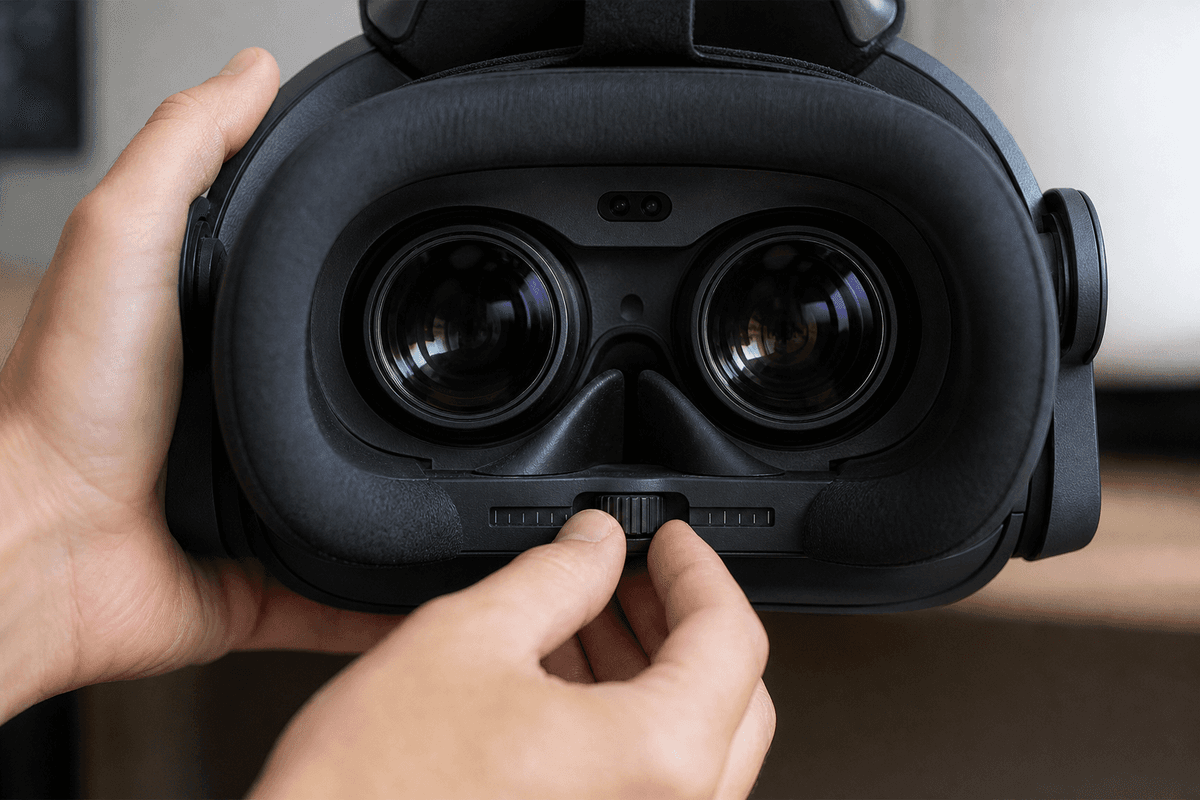
Le Steam Frame utilise des lentilles pancakes et affiche 2 160 × 2 160 pixels par œil, avec un champ de vision horizontal annoncé jusqu’à 110 degrés. Cette définition ne sert à rien si les lentilles ne sont pas alignées sur les pupilles. Le casque possède une molette d’IPD pour régler l’écartement des lentilles, ainsi qu’un verrou IPD qui maintient la position choisie.
Commence par desserrer le verrou, tourne la molette lentement en regardant du texte fin ou une grille dans l’interface, puis arrête-toi à la position où les deux yeux obtiennent la même netteté au centre. Verrouille ensuite l’écartement. Ne règle pas l’IPD en cherchant uniquement l’image la plus lumineuse : le bon réglage élimine surtout l’effort de convergence, les lettres dédoublées et la fatigue oculaire qui apparaît après dix minutes.
La plage chiffrée d’IPD du Steam Frame n’est pas publiée. Pour une distance interpupillaire très faible ou très élevée, ne suppose donc pas qu’un réglage extrême sera couvert. La bonne méthode consiste à partir de la mesure donnée par un opticien si elle est connue, puis à finaliser au casque. Les capteurs oculaires servent aussi au suivi du regard et au streaming fovéal : lance la calibration du regard proposée dans les réglages lorsque SteamOS l’affiche, puis suis les points de calibration sans bouger la tête.
Le piège classique : compenser une image floue en serrant davantage le serre-tête. Cela rapproche seulement le casque du visage et peut réduire le confort. Reviens d’abord à la hauteur du casque, à l’IPD et à la position des yeux dans le sweet spot des lentilles.
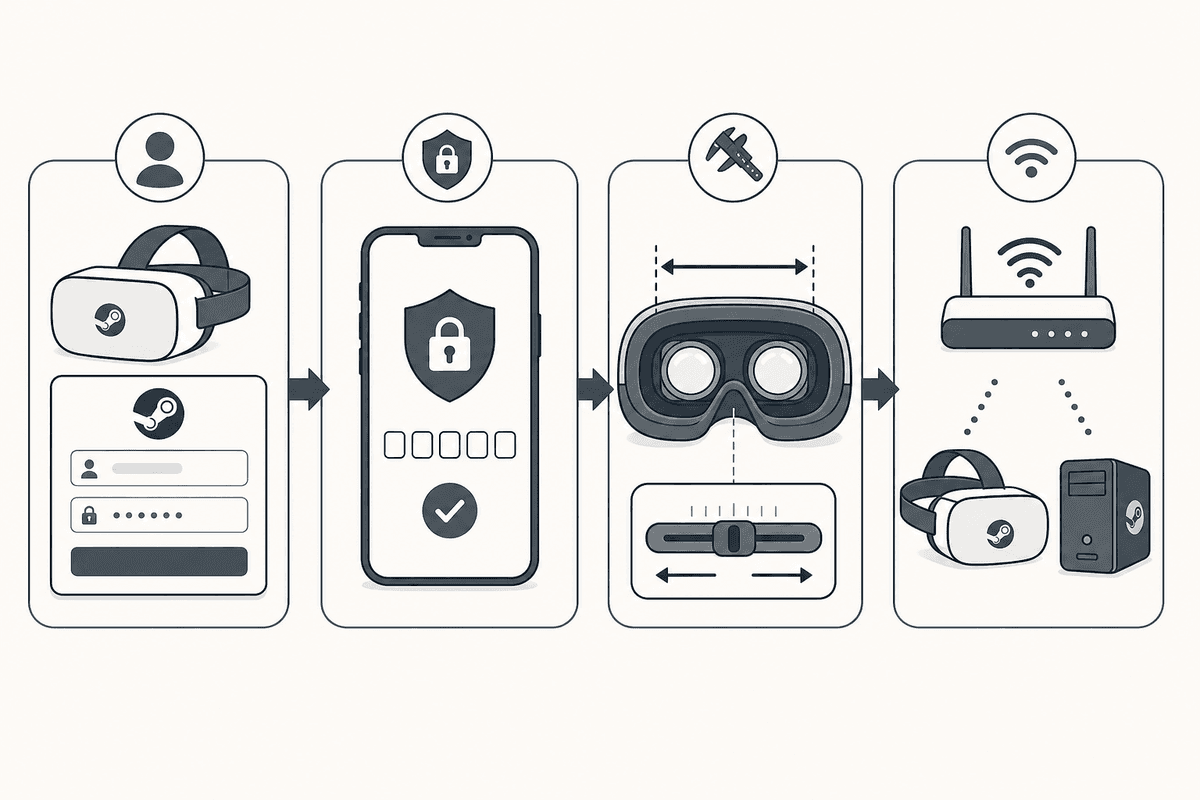
Allume le Steam Frame avec le bouton placé sur sa tranche, puis laisse SteamOS terminer son démarrage. L’assistant initial enchaîne le choix de langue et de région, la connexion Wi-Fi, l’association des contrôleurs et l’identification Steam. Utilise le réseau Wi-Fi disponible pour cette phase ; la liaison 6 GHz dédiée au PCVR sera configurée ensuite.
Saisis l’identifiant et le mot de passe du compte Steam avec le clavier virtuel. Steam Guard demande ensuite un code de sécurité reçu par e-mail ou généré dans l’application mobile Steam. Ouvre l’application ou la boîte mail avant de mettre le casque si possible : retirer le casque, retrouver un téléphone verrouillé puis remettre l’interface décale souvent les écrans et force à ressaisir certains champs.
Après validation du code, le Steam Frame devient un appareil reconnu sur le compte. La bibliothèque Steam apparaît alors dans l’interface VR, avec les jeux VR d’un côté et les jeux classiques affichables sur écran virtuel de l’autre. SteamOS reprend la logique du Steam Deck, avec Proton pour les jeux Windows compatibles ; FEX permet de faire tourner certains jeux x86 sur l’architecture Arm, tandis que Lepton sert de conteneur pour des APK Android. Ces couches ne remplacent pas un PC puissant pour le PCVR : elles élargissent surtout les possibilités d’usage autonome.
Cette phase doit se faire dans le bon ordre. Branche d’abord l’adaptateur sans fil Steam Frame dans un port USB 3.0 du PC hôte. Lance ensuite SteamVR. Au premier branchement, SteamVR propose l’installation du pilote de l’adaptateur : accepte cette installation et attends qu’elle soit terminée avant de chercher le casque. Ignorer cette fenêtre est la cause la plus fréquente d’un Steam Frame invisible dans SteamVR.
Pair lorsqu’elle propose de jumeler un Steam Frame.Le PC lance alors SteamVR et le Steam Frame fonctionne comme un casque PCVR, mais sans câble vidéo. Le PC calcule l’image, l’encode, l’envoie au casque et récupère en retour le suivi du casque ainsi que les commandes. Le suivi inside-out évite l’installation de stations de base, tandis que le suivi du regard aide le streaming fovéal à concentrer les ressources d’image là où les yeux regardent réellement.
Teste d’abord l’environnement SteamVR ou un jeu léger. Vérifie la stabilité du suivi, l’absence de micro-coupures et la lisibilité du texte. Utilise l’overlay de statistiques du mode streaming pour distinguer un souci réseau d’un souci de performances du PC : une image compressée avec des pertes de paquets ne se corrige pas de la même manière qu’un PC incapable de tenir la cadence de rendu.
| Symptôme | Cause probable | Correction utile |
|---|---|---|
| Le Steam Frame n’apparaît pas dans SteamVR | Le pilote de l’adaptateur n’a pas été installé | Relance SteamVR, accepte l’installation du pilote, puis recommence Pair. |
| La connexion fonctionne mais l’image saute | PC en Wi-Fi ou environnement radio encombré | Branche le PC en Ethernet, rapproche-toi de l’adaptateur et dégage le chemin entre casque et PC. |
| Le texte fatigue immédiatement les yeux | IPD ou hauteur du casque mal réglés | Déverrouille la molette IPD, recentre le casque, puis relance la calibration du regard. |
| Les contrôleurs ne répondent pas | Association initiale incomplète ou piles AA faibles | Retourne dans l’assistant d’association et contrôle les piles avant de refaire le jumelage. |
Le Steam Frame est conçu autour d’un principe simple : SteamOS et le matériel autonome pour la souplesse, un PC et l’adaptateur 6 GHz pour la VR exigeante. Régle d’abord le maintien et l’IPD, valide Steam Guard sans précipitation, puis laisse SteamVR installer le pilote de l’adaptateur avant le jumelage. Avec le PC en Ethernet et une liaison radio dégagée, le casque évite les contraintes de câblage du Valve Index tout en conservant l’accès direct à la bibliothèque Steam.
Garde enfin un œil sur la batterie de 21,6 Wh lors des longues sessions autonomes : les jeux VR intensifs peuvent l’épuiser en environ une heure. Pour une première prise en main, une scène SteamVR courte suffit à confirmer le confort, le tracking et la qualité du streaming avant de s’engager dans une longue partie.
Accédez à des stratégies exclusives, des astuces cachées et des analyses pro que nous ne partageons pas publiquement.
Guide stratégique ultime Actualité + Astuces pro hebdomadaires