
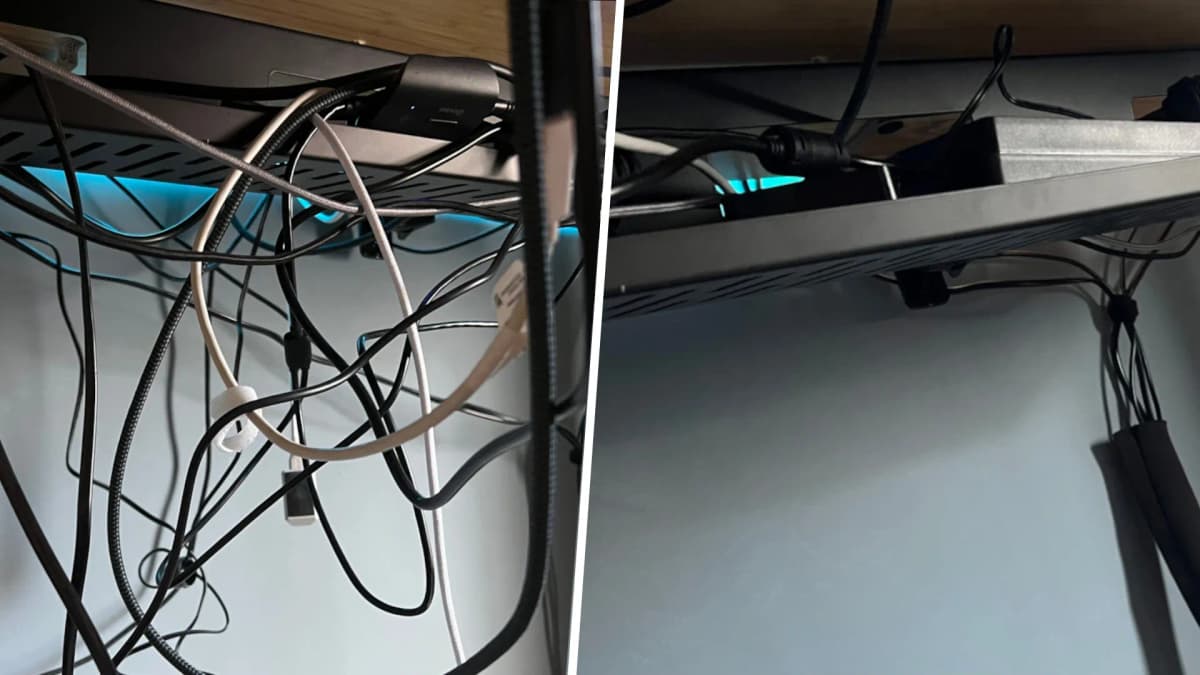
Je vois des bureaux de joueurs depuis l’époque des écrans CRT et des tours beige, et il y a un combat qui ne change jamais : les câbles. Tu peux avoir le meilleur écran, la meilleure souris, si ton setup ressemble à un plat de spaghettis sous le bureau, ça finit toujours par gêner – surtout avec un PC gaming blindé de périphériques.
Après des années de bricolage, de déménagements et de reconfigurations complètes de setup, le constat est simple : tu n’as pas besoin de gadgets « miracles » ou d’accessoires hors de prix pour un vrai cable management propre. Tu as besoin de quelques pièces fiables, testées, et de les utiliser dans le bon ordre :
Avec ça, tu peux nettoyer un bureau gaming PC ou laptop en 60 à 90 minutes, pour un budget largement sous les 50 € si tu restes sur des marques basiques. Les docks USB 4 type Razer ou Ugreen sont la cerise sur le gâteau, pas la base.
Si ta multiprise (power strip) est au sol, tu pars déjà perdant. Tous tes câbles descendent, pendent, s’emmêlent et se remplissent de poussière. La première vraie victoire en cable management, c’est de remonter la multiprise sous le bureau.
Ce qu’il te faut :
Comment faire, étape par étape :
Pourquoi ne pas la mettre dans un cable box au sol ? Les boîtes à câble ont l’air clean sur les photos produits, mais en pratique :
Une multiprise solidement collée sous le bureau, elle, ne bouge plus et libère instantanément le sol.
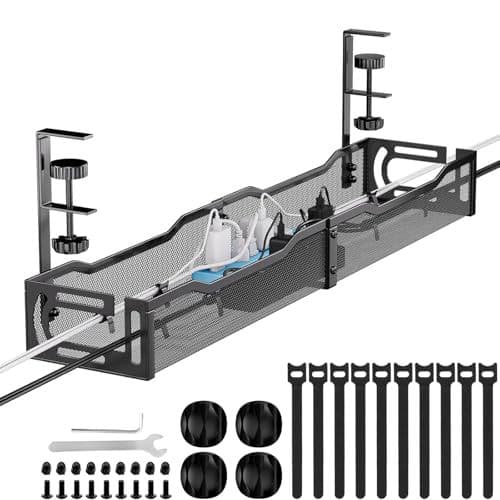
Le vrai game changer, c’est le plateau de câbles sous le bureau (under-desk cable tray). Pense-le comme une autoroute : tout ce qui alimente ton setup passe par là, au lieu de pendre dans le vide.
Important : ne t’en sers pas pour coincer la multiprise entière dedans. Entre le poids, la chaleur et l’accès difficile, ce n’est généralement pas pratique. Laisse la multiprise collée à plat et utilise le plateau pour tout le reste.
Ce que tu mets dans le cable tray :
Résultat : rien ne touche le sol, tout est regroupé, et tu peux encore débrancher un chargeur sans ramping sous le bureau pendant 10 minutes.
Si tu as un bureau assis-debout, c’est encore plus critique. Ton cable tray doit être fixé au plateau qui monte et descend, et la multiprise doit monter avec. Comme ça, tu n’as qu’un seul gros câble (ou deux) qui descendent vers la prise murale, avec assez de mou pour suivre la course du bureau.
C’est le moment des cable ties (attaches câbles), mais en version réutilisable en velcro. Oublie les colliers plastiques à usage unique : tu vas vouloir ajuster, déplacer, rajouter des périphériques. Les velcro, tu les ouvres et refermes autant que tu veux.
Deux usages essentiels :
Erreurs classiques à éviter :
Astuce de vieux routier : prends aussi quelques câbles courts (0,5 m à 1 m) pour les liaisons internes au bureau (par exemple du dock à l’écran). Les câbles trop longs sont une des premières sources de désordre.
Une fois la multiprise fixée, le cable tray en place et les câbles regroupés, il reste un problème : le chemin que les fils empruntent. Sans guidage, ils vont forcément pendre à un moment ou à un autre.
Entrent en jeu les cable clips autocollants (petits clips pour un ou deux câbles). Leur seule mission : coller chaque câble contre le dessous du plateau jusqu’à son point d’arrivée.
Concrètement :
Résultat : même en regardant depuis le côté, tu ne vois quasiment rien. Et comme chaque câble suit un chemin clair, tu sais à quoi correspond chaque ligne quand tu dois dépanner.
Ne confonds pas les petits clips discret sous le bureau avec les cord holders de surface : ces derniers sont pensés pour garder sous la main les câbles que tu branches/débranches souvent (téléphone, manette, SSD externe, casque USB…).
Comment bien les utiliser :
L’avantage : ton desk organization reste propre. Tu peux tirer un câble pour charger ton téléphone sans aller fouiller sous le plateau, et quand tu débranches, le câble revient automatiquement à sa place dans le clip.
Si ton bureau n’est pas collé au mur ou si ta prise est loin, tu te retrouves souvent avec un câble d’alim qui se balade le long de la plinthe. Là, la solution propre, c’est la goulotte (cable trunking).
Pour la partie mur / plinthe :
Pour le côté esthétique au niveau du bureau, tu peux ajouter un cord protector autour du bundle de câbles principaux (par exemple ceux qui sortent derrière l’écran). Évite les gaines textiles à zip qui glissent et compliquent le retrait d’un seul câble. Les modèles en spirale / enroulement tiennent mieux en place et te laissent extraire un câble sans tout démonter.

Ce n’est pas indispensable au fonctionnement, mais ça donne ce look « setup showroom » qui fait plaisir en photo… et motive à garder tout en ordre.
Pour un setup laptop gaming, un bon dock USB 4 ou Thunderbolt peut sérieusement simplifier ton cable management : un seul câble vers le PC, le reste (écran, Ethernet, son, stockage) branché en permanence sous le bureau.
Mais soyons clairs : c’est un luxe, pas une nécessité. Pour un PC fixe, ou un laptop avec peu de périphériques, ce n’est pas vital. Si tu en prends un, traite-le comme n’importe quel autre bloc :
Des marques comme Razer proposent du haut de gamme, Ugreen et consorts offrent des alternatives plus abordables avec un effet identique sur ton bureau : moins de câbles apparents.
Avec l’expérience, je vois toujours les mêmes pièges :
Si je devais résumer un cable management efficace pour bureau gaming PC ou laptop en quelques points concrets :
Avec ces quelques accessoires bien choisis – cable tray, cable ties, cable clips, bonne multiprise et un peu de trunking – tu obtiens un cable management propre, fonctionnel et durable, sans exploser ton budget dans des produits gadgets. Et surtout, la prochaine fois que tu changeras de carte graphique ou de moniteur, tu ne passeras pas deux heures à démêler un nid de câbles avant même de commencer.
Accédez à des stratégies exclusives, des astuces cachées et des analyses pro que nous ne partageons pas publiquement.
Guide stratégique ultime Actualité + Astuces pro hebdomadaires