
Panne Xbox : statut au vert, sauvegardes cloud à protéger

Panne Xbox : statut au vert, sauvegardes cloud à protéger

Depuis le 13 novembre 2026, des joueurs rencontrent des blocages de connexion, de jeux numériques et de sauvegardes cloud, sur fond de panne Microsoft. L’impact varie selon les utilisateurs, malgré une page Xbox Status affichant les services opérationnels.

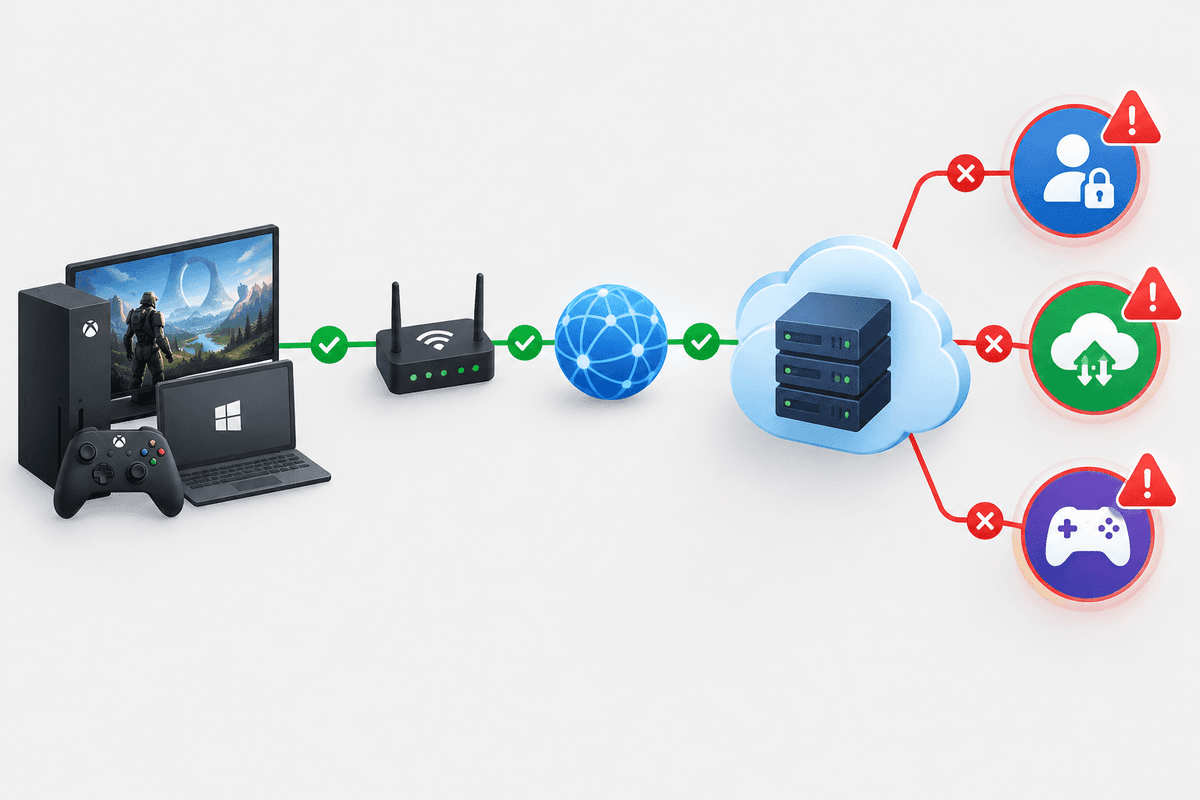
En cas d’erreur de synchronisation, conservez vos sauvegardes locales. C’est la précaution essentielle face aux difficultés Xbox signalées depuis le 13 novembre : connexion impossible, jeux achetés qui refusent de démarrer, progression inaccessible et sessions Xbox Cloud Gaming interrompues. Une console connectée à Internet peut parfaitement échouer à joindre les services Xbox.

Ces difficultés surviennent pendant une panne Microsoft commencée le 12 novembre 2026, qui touche aussi Outlook et Teams. Mais l’impact Xbox n’est pas uniforme : certains joueurs continuent à jouer normalement, et Xbox Status a affiché les services comme opérationnels pendant que d’autres rencontraient des erreurs. Ce décalage interdit de conclure, sur la seule couleur de la page, que votre console est en cause. Il ne permet pas non plus d’attribuer chaque erreur Xbox à la panne Microsoft.

Console de jeu montrant un état d’erreur de connexion pendant une panne.

Les vérifications utiles, avant de toucher aux données

  • Consultez Xbox Status par fonction : compte, Store, jeux et cloud gaming. Comparez avec les signalements sur Downdetector ; une hausse simultanée peut indiquer un incident côté service, sans en identifier la cause.
  • Essayez le même compte dans l’application Xbox sur PC ou mobile. Un échec sur plusieurs appareils rend moins probable un problème limité à la console.
  • Lancez un autre jeu numérique acheté. Plusieurs titres bloqués orientent vers l’authentification ou la validation des licences, plutôt que vers une installation défectueuse. Réinstaller un jeu ne répare pas ces services.
  • Pour jouer hors ligne, vérifiez la configuration « Xbox principale », qui permet le partage de certaines licences sur la console désignée. Essayez ensuite un jeu installé compatible hors ligne : toutes les licences et tous les jeux ne permettent pas ce repli.
  • Si une session Xbox Cloud Gaming s’interrompt, vérifiez le compte et le statut du service avant de relancer. Ce mode exécute le jeu à distance et diffuse l’image sur votre appareil : il ne fonctionne pas hors ligne. Avant un achat ou un changement d’abonnement motivé par l’erreur, vérifiez aussi que votre abonnement actuel inclut cet accès ; payer davantage ne corrige pas une interruption du service.

Le point important : un jeu installé n’est pas forcément un jeu accessible. Une vérification de licence peut bloquer son lancement ; une synchronisation indisponible peut empêcher de récupérer la progression. Ce sont deux dépendances distinctes. Une file d’attente ou une déconnexion dans Xbox Cloud Gaming ne justifie donc pas, à elle seule, de réinitialiser la console.

Sauvegardes cloud : quoi faire maintenant

Les sauvegardes cloud sont les données de progression conservées sur les serveurs pour reprendre une partie sur un autre appareil. Si leur synchronisation échoue, la copie locale et la copie distante peuvent ne plus correspondre. Le choix à faire dépend alors du message affiché.
  • La synchronisation affiche une erreur ou reste bloquée : conservez les données locales et ne choisissez pas « supprimer partout ». Vérifiez l’accès au compte et le statut des services avant une nouvelle tentative.
  • La console propose de choisir entre une sauvegarde locale et une sauvegarde cloud : comparez les dates et heures affichées avec votre dernière session. Si le jeu montre un temps de jeu ou une progression, comparez-les également. Ne privilégiez pas automatiquement le cloud : la copie locale peut être plus récente. Si ces indications ne permettent pas de trancher, ne validez pas un remplacement au hasard.
  • Le jeu propose de continuer hors ligne : vérifiez qu’il permet une sauvegarde locale avant de poursuivre. Cette progression devra ensuite être synchronisée pour être récupérée ailleurs.
  • Vous souhaitez changer de console : attendez la fin de la synchronisation sur la console où vous avez joué en dernier. Vérifiez l’absence d’erreur de transfert, puis contrôlez la progression chargée sur l’autre console avant de continuer.

Le retour de la connexion ne règle pas tout

Entre le 13 et le 15 novembre, Microsoft a fait état d’améliorations après des optimisations du trafic et des augmentations de capacité déployées progressivement dans les régions touchées. Au 16 novembre, aucun calendrier ferme de rétablissement complet des fonctions Xbox n’était communiqué.

Ces améliorations d’infrastructure ne remplacent pas les vérifications sur votre compte. Pour reprendre sur une autre console, l’étape décisive est une synchronisation terminée sans erreur, puis le chargement de la progression attendue sur l’appareil de destination. Retrouver l’accès au profil Xbox ne signifie pas que le transfert de la dernière sauvegarde est achevé.

Vue de serveurs et équipements réseau potentiellement en cause lors d’une panne.

Conclusion

Un statut Xbox au vert ne suffit pas à expliquer une erreur de connexion, de licence ou de sauvegarde. Croisez les vérifications par service et par appareil, puis protégez la copie contenant votre progression la plus récente avant toute reprise sur une autre console.

L
Lan Di
Publié le 16/11/2026
5 min de lecture
Actualité
🎮
⭐
🚀

Envie de passer au niveau supérieur ?

Accédez à des stratégies exclusives, des astuces cachées et des analyses pro que nous ne partageons pas publiquement.

Contenu bonus exclusif :

Guide stratégique ultime Actualité + Astuces pro hebdomadaires

Livraison instantanéePas de spam, désinscription à tout moment