
TL;DR
Le réflexe le plus coûteux face à Onimusha: Way of the Sword figé sur « Checking additional content » consiste à toucher à tout : réinstaller les pilotes, modifier le panneau NVIDIA ou AMD, désactiver des services Windows, puis réinstaller 50 Go de données. C’est la vieille panique du PC gaming, celle qui faisait déjà perdre des soirées entières à l’époque des DVD-ROM capricieux. Dans ce cas précis, le message apparaît pendant une étape de validation et de chargement gérée par Steam. La priorité est donc claire : remettre d’aplomb les fichiers du jeu et les métadonnées de téléchargement avant d’accuser le RE Engine, le moteur de Capcom, DirectX 12, l’API graphique de Microsoft, ou la puissance brute de la machine.
Cette distinction compte. Un plantage pendant un combat, une micro-saccade — ce que beaucoup appellent un stutter — lors du chargement d’une cinématique et un écran Steam bloqué avant même l’arrivée au menu ne relèvent pas de la même couche technique. Les trois symptômes peuvent coexister sur une installation malmenée, mais ils ne demandent pas le même remède. Le blocage « Checking additional content » se traite d’abord côté Steam ; les saccades et les crashs persistants exigent ensuite un contrôle méthodique de Windows 11, du cache de shaders DirectX et de la stabilité matérielle.
Capcom place ici son jeu d’action dans un cadre PC moderne et assez strict : Windows 11, DirectX 12, 16 Go de mémoire vive et un SSD font partie du socle annoncé. Ce n’est pas un détail de fiche technique. Un jeu DX12 moderne accumule shaders compilés, chargements de textures et données de streaming. Quand l’un de ces maillons est corrompu ou instable, la machine peut afficher un compteur d’images flatteur dans une scène calme tout en ratant les moments qui comptent réellement : une contre-attaque Issen, une esquive parfaite ou une séquence chargée d’ennemis.
Autrement dit, il faut séparer le diagnostic en deux étages. Le premier étage, c’est Steam et l’intégrité de l’installation. Le second, c’est le comportement du PC une fois le jeu lancé : pilote graphique, shaders, mémoire, stabilité générale. Les confondre, c’est comme réparer une serrure en changeant les pneus de la voiture. On peut toujours essayer, mais le temps perdu ne reviendra pas.
| Palier | Processeur | Carte graphique | Mémoire | Cible annoncée |
|---|---|---|---|---|
| Minimum | Intel Core i5-8400 ou AMD Ryzen 3 3100 | GeForce GTX 1660 6 Go ou Radeon RX 5500 XT 8 Go | 16 Go | 1080p / 30 i/s |
| Recommandé | Intel Core i5-10400 ou AMD Ryzen 5 3600 | GeForce RTX 2060 Super 8 Go ou Radeon RX 6600 8 Go | 16 Go | 1080p / 60 i/s |
| 1440p | Plateforme CPU moderne de milieu de gamme | GeForce RTX 4060 Ti ou Radeon RX 6750 XT | 16 Go | 1440p / 60 i/s |
| 4K | Plateforme CPU moderne haut de gamme | GeForce RTX 4070 Ti ou Radeon RX 7900 XT | 16 Go | 4K / 60 i/s |
La première ligne du tableau mérite une lecture sans romantisme. Une GTX 1660 ou une RX 5500 XT constitue le plancher fonctionnel pour 1080p à 30 images par seconde, pas une promesse de confort à réglages élevés. La configuration recommandée, centrée sur RTX 2060 Super ou RX 6600, vise 1080p à 60 images par seconde avec des réglages moyens. Entre les deux, il y a une marge étroite où le moindre pilote instable, SSD saturé ou profil mémoire trop agressif se transforme en variation perceptible. Le PC ne pardonne pas les compromis invisibles.
Le reste de la fiche technique va dans le même sens. Les 16 Go de RAM ne sont pas un luxe, mais le niveau de base annoncé ; le SSD n’est pas une coquetterie de passionné, mais une exigence explicite ; et Windows 11 n’est pas ici un simple « ça devrait passer aussi sous autre chose ». Quand un jeu est publié autour d’un socle DX12 sur SSD avec 16 Go de mémoire, la stabilité dépend autant de la propreté de l’environnement logiciel que de la fiche produit de la carte graphique.
Avant même de diagnostiquer un blocage, demandez-vous donc si la machine entre bien dans le cadre officiel. Si la réponse est non, l’objectif raisonnable n’est plus « pourquoi le jeu n’est-il pas parfaitement fluide ? », mais « puis-je au moins obtenir un lancement stable avec des attentes cohérentes ? ». Si la réponse est oui, alors un hang à l’écran Steam pointe bien plus logiquement vers Steam, son cache ou l’intégrité locale de l’installation.
Il faut suivre cette séquence sans sauter d’étape. Chaque action élimine une famille précise de problèmes et évite de transformer un cache de téléchargement défectueux en réinstallation de plusieurs heures. Fermer simplement la fenêtre Steam ne suffit pas toujours : le client peut rester actif en arrière-plan. Quittez complètement Steam depuis son menu, vérifiez qu’il n’est plus présent dans la zone de notification, puis relancez-le normalement. Il n’est pas nécessaire de commencer par un mode administrateur ou des options de lancement exotiques. Aucun mode alternatif DX11 ou Vulkan n’est indiqué dans les informations officielles consultées pour ce jeu, qui repose sur DirectX 12.
Cette combinaison — fichiers vérifiés, cache de téléchargement purgé, redémarrage — est la réponse la plus directe au hang. Une désinstallation complète reste un recours de dernière intention, pas la première mesure. Elle peut aider si l’installation elle-même est définitivement incohérente, mais elle ne corrige pas un pilote graphique défaillant, un cache de shaders malade ou une instabilité de RAM. Réinstaller sans comprendre est une habitude héritée des jeux PC des années 1990 ; elle reste parfois utile, mais elle n’est jamais un diagnostic.
La suppression manuelle d’un composant tiers ou d’un éventuel résidu de lanceur circule souvent dans les discussions de joueurs. Cette méthode n’est pas confirmée comme correctif spécifique à Onimusha: Way of the Sword. Il est donc préférable de ne pas effacer des dossiers au hasard dans Steam ou dans AppData. Un nettoyage sauvage peut remplacer un blocage simple par une installation réellement cassée, avec sauvegardes locales et paramètres à récupérer.
Le détail qui fait gagner du temps, c’est l’observation. Après la vérification des fichiers, notez si Steam retélécharge quelque chose. Après la purge du cache, regardez si le client redemande une connexion propre et reconstruit sa file de téléchargement. Après le redémarrage, relancez d’abord Steam, laissez-le se stabiliser, puis testez le jeu sans autre manipulation. Si le blocage a disparu à ce moment-là, inutile de poursuivre vers les étapes système comme si vous suiviez un rite de purification numérique. Le problème est résolu ; arrêtez-vous là.
À l’inverse, si l’écran de lancement passe enfin mais que le jeu saccade fortement ou plante après le menu, vous venez d’apprendre quelque chose d’utile : le souci principal n’était pas le hang Steam, ou il ne l’est plus. C’est précisément pour cela que l’ordre compte. Une bonne checklist n’est pas une accumulation de gestes, c’est une méthode pour isoler la panne sans inventer une légende urbaine à chaque clic.
Le RE Engine sait produire une image très propre quand son environnement est sain. Les personnages, les cheveux, les étoffes et les cinématiques en temps réel demandent toutefois un travail de shaders et de streaming plus complexe que les jeux d’action de la génération PlayStation 2. Le premier Onimusha visait déjà une présentation fluide à 60 images par seconde sur PlayStation 2 ; la différence est qu’une console fixe ne doit pas composer avec des dizaines de générations de pilotes, de cartes graphiques et de profils mémoire. Sur PC, cette richesse visuelle dépend d’une chaîne logicielle entière.
Après une mise à jour de pilote, une réparation de fichiers ou un nettoyage du cache DirectX, de courtes saccades peuvent survenir pendant la reconstruction du cache de shaders. Les shaders sont de petits programmes utilisés par le GPU pour afficher certains effets visuels ; lorsqu’ils sont recompilés, un hoquet ponctuel n’a rien d’exotique. Ces saccades doivent diminuer au fil des lancements et de la progression dans les zones déjà visitées. Si elles restent aussi fortes après plusieurs sessions, apparaissent systématiquement au même endroit ou s’accompagnent d’un crash, le souci n’est plus une simple phase de chauffe. Il faut remonter la chaîne : pilote, cache, fréquence matérielle, mémoire et stockage.
Le point le plus important est de ne pas mélanger les variables. Mettez à jour le pilote, testez. Videz le cache de shaders, testez. Retirez l’overclock, testez. Modifier cinq réglages simultanément peut faire disparaître un symptôme, mais interdit de savoir ce qui l’a résolu et laisse la porte ouverte à son retour après le prochain patch.
Une fois le jeu capable d’atteindre le menu, gardez la même discipline que pour le hang Steam. D’abord un lancement propre, ensuite quelques minutes de jeu dans une zone reproductible, puis une seule modification à la fois. Si vous videz le cache de shaders, ne touchez pas au même moment aux fréquences GPU et aux options graphiques. Si vous revenez à un pilote plus ancien, ne concluez pas dans la foulée que la baisse de résolution a tout réparé. Le but n’est pas de bricoler jusqu’à disparition du symptôme ; le but est de comprendre quelle couche posait problème.
Cette méthode peut paraître moins héroïque qu’un guide qui promet une solution miracle en trente secondes. Elle a pourtant un mérite rare : elle évite de casser un système qui aurait été réparable en trois gestes. Sur PC, le folklore du « fix » fait souvent plus de dégâts que la panne initiale.
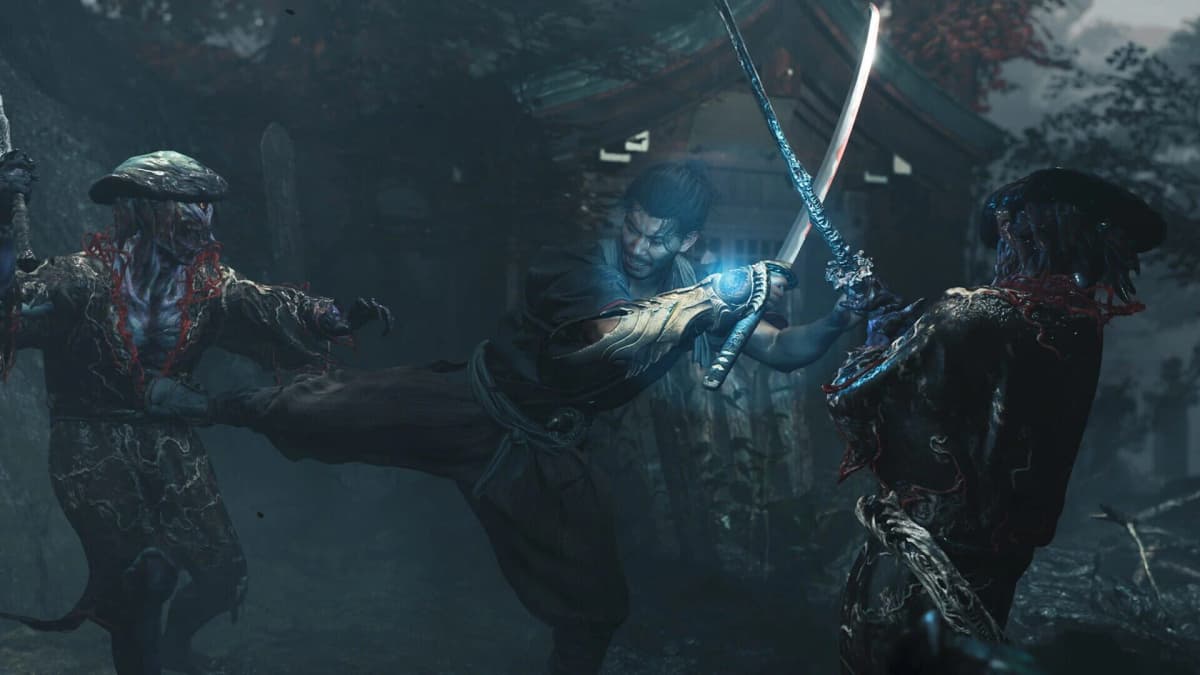
Dans un jeu d’action ordinaire, une chute brève de fluidité dégrade le confort. Dans Onimusha: Way of the Sword, elle peut dégrader la lecture même du combat. La parade charge la jauge Blaze et renforce les capacités offensives de Musashi. Le contre Issen exige de frapper à l’instant où l’ennemi lance son coup. La déviation retire beaucoup plus d’endurance adverse qu’une parade et permet même de renvoyer certains projectiles. Ces systèmes récompensent le timing, pas l’acharnement sur les boutons.
Les esquives parfaites remplissent une jauge Reflex. Une fois pleine, l’esquive réussie suivante déclenche un ralenti qui ouvre une combinaison Reflex. Le système Een repose lui aussi sur une attaque déclenchée juste avant l’impact adverse, puis peut être relié à d’autres cibles après amélioration. Le combat repose donc sur la lecture du coup ennemi, sur le positionnement, sur la gestion de l’endurance et sur le choix défensif adapté, pas sur une simple accumulation de dégâts.
Des saccades sévères ne rendent pas mécaniquement ces fenêtres impossibles, mais elles brouillent les repères visuels et sonores sur lesquels le joueur construit son geste. Voilà pourquoi un stutter répété mérite davantage d’attention ici que dans un jeu de stratégie au tour par tour. Quand un titre vous demande de toucher l’instant précis d’un Issen, de casser le rythme ennemi par une déviation ou de convertir une esquive parfaite en ouverture offensive, chaque à-coup parasite la lecture du duel.
Les enchaînements Issen et les finishers reliés entre ennemis étourdis donnent au combat ses moments de maîtrise : un enchaînement propre peut nettoyer rapidement un groupe, y compris quand de nombreux adversaires entourent Musashi. Il serait absurde de réduire ce jeu à un test de stabilité de Windows, mais il serait tout aussi absurde de prétendre que la technique est secondaire dans un système basé sur l’instant précis. Une expérience fluide ne sert pas seulement l’esthétique ; elle protège la lisibilité fondamentale du duel.
Capcom propose un benchmark PC gratuit sur Steam et Epic Games Store. Il attribue un score de 0 à plus de 25 000 et classe la machine selon plusieurs niveaux. C’est un bon outil pour vérifier qu’une configuration se situe dans une zone cohérente avec ses ambitions, surtout avant d’augmenter résolution et qualité graphique. Ce n’est pas une garantie que chaque zone du jeu, chaque combat et chaque séquence chargée auront le même comportement.
| Score benchmark | Évaluation | Lecture pratique |
|---|---|---|
| 0 à 4 999 | Insuffisant | La configuration ne répond pas au niveau attendu ; il faut revoir matériel ou réglages. |
| 5 000 à 6 999 | Réglages à ajuster | Le jeu peut démarrer, mais une réduction nette des options est nécessaire. |
| 7 000 à 10 999 | Réglages recommandés à ajuster | Le compromis visuel demande encore un affinage. |
| 11 000 à 19 999 | Jouable | Base exploitable, à vérifier avec les scènes les plus exigeantes. |
| 20 000 à 24 999 | Bon | Marge confortable pour le palier testé. |
| 25 000 et plus | Excellent | La machine dépasse largement le profil évalué. |
Le benchmark contient un parcours d’environ cinq minutes composé en grande partie de cinématiques produites en temps réel. C’est pertinent pour examiner une charge visuelle contrôlée, moins pour représenter toutes les variations d’exploration ou de combat. Prenez le score comme un garde-fou. Un résultat « Jouable » ne transforme pas une GTX 1660 en carte 1440p, et un résultat élevé ne neutralise pas un cache Steam corrompu. Ces deux réalités appartiennent à des étages différents du diagnostic.
Il est surtout utile dans deux cas. Premier cas : vous n’êtes pas certain que votre machine corresponde au palier visé, et vous voulez éviter de régler le jeu au doigt mouillé. Second cas : vous avez réparé le blocage de lancement, mais vous hésitez entre un souci de stabilité locale et une limite matérielle tout à fait normale. Le benchmark ne remplace pas un vrai test en situation, mais il vous évite au moins d’interpréter un manque de puissance comme une panne mystérieuse.
Abaisser la résolution ou les options graphiques est logique quand la machine se situe sous le palier visé. Ce n’est pas le remède à un écran « Checking additional content » immobile. De même, plafonner la fréquence d’images peut stabiliser le ressenti sur une configuration limite, mais ne répare ni fichier manquant ni erreur de pilote. Il faut d’abord obtenir un lancement fiable, ensuite établir un niveau de performance réaliste, enfin seulement ajuster les options visuelles.
Les possesseurs d’une configuration recommandée — i5-10400 ou Ryzen 5 3600, RTX 2060 Super ou RX 6600, 16 Go de RAM et SSD sain — ne devraient pas conclure trop vite que leur GPU est devenu obsolète face à un crash au démarrage. Dans cette classe matérielle, un problème local de pilote, cache ou intégrité d’installation est une piste plus crédible qu’un déficit brutal de puissance. À l’inverse, la configuration minimum doit accepter son rôle : 1080p à 30 images par seconde est la cible publiée, et tenter de viser beaucoup plus par simple volonté produit souvent les stutters que l’on cherche à fuir.
La version PC est listée sous l’identifiant Steam 2638890, avec 50 Go à installer sur SSD. Garder le jeu sur un disque mécanique serait ignorer une contrainte explicitement posée par l’éditeur. Les textures, données de scène et transitions d’un moteur moderne sont conçues autour de débits et de temps d’accès qu’un HDD ne fournit plus convenablement. Le SSD n’est pas ici un luxe de passionné de matériel : il fait partie de la configuration requise.
Même logique pour Windows 11 et DirectX 12. Si votre système n’est pas aligné sur ce cadre, vous quittez le terrain d’un dépannage propre pour entrer dans celui des hypothèses bancales. Ce n’est pas un jugement moral, juste la réalité peu poétique du PC moderne : avant d’optimiser, il faut déjà respecter le socle annoncé.
Cette procédure s’adresse d’abord au joueur bloqué avant le menu Steam, puis à celui qui rencontre des saccades ou des plantages malgré une machine conforme aux prérequis. Elle est volontairement conservatrice : elle privilégie les outils déjà fournis par Steam et Windows 11, évite les utilitaires de nettoyage douteux et ne propose pas de commandes de lancement non documentées. C’est moins spectaculaire qu’un prétendu « fix miracle », mais c’est la méthode qui préserve l’installation et isole les causes.
Le joueur équipé d’un PC au-dessous du minimum officiel doit plutôt considérer le benchmark comme un contrôle préalable et viser des réglages modestes. Celui qui possède une machine de milieu ou haut de gamme doit refuser l’explication paresseuse selon laquelle tout comportement erratique serait normal parce que le jeu est récent. La stabilité reste une attente légitime. En revanche, sans correctif officiel identifié pour le trio exact hang Steam, crash et stutter, promettre une solution universelle serait de la poudre aux yeux.
Cette prudence vaut aussi pour les conseils glanés au hasard des réseaux sociaux. Une commande de lancement, un dossier supprimé à la main ou une bidouille de registre peuvent parfois sembler efficaces chez une personne donnée, puis casser proprement l’installation chez une autre. Ici, l’objectif n’est pas de collectionner les astuces de forum ; c’est de suivre l’ordre de dépannage le plus rationnel à partir de ce que Steam, Windows 11 et les spécifications du jeu permettent réellement de vérifier.
Si Onimusha: Way of the Sword se fige sur « Checking additional content », traitez d’abord le client Steam : fermeture complète, vérification des fichiers, purge du cache de téléchargement, redémarrage, puis nouveau test. Si le jeu passe ensuite le lancement mais saccade ou plante, basculez vers le second diagnostic : pilote GPU, DirectX 12, cache de shaders et stabilité matérielle. En clair, ne démontez pas tout le PC pour un problème qui commence souvent par un client Steam en mauvais état.
Accédez à des stratégies exclusives, des astuces cachées et des analyses pro que nous ne partageons pas publiquement.
Guide stratégique ultime Tech + Astuces pro hebdomadaires