
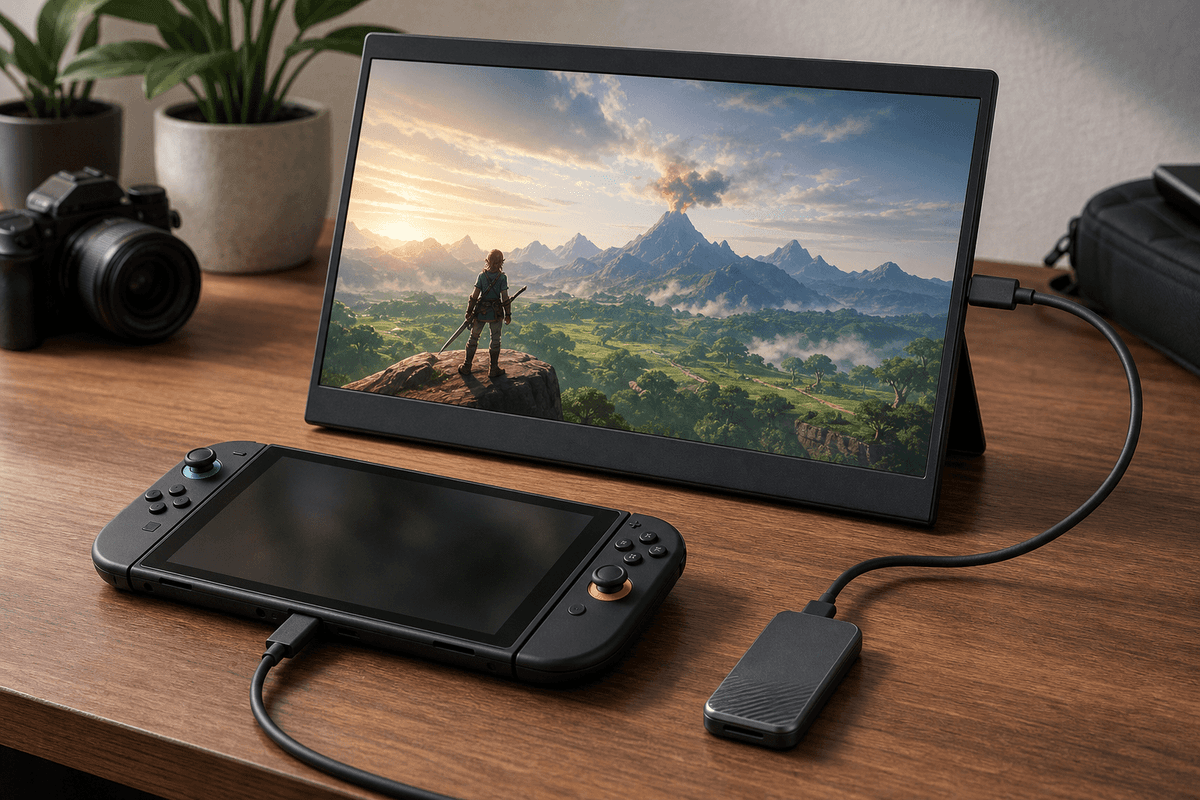
Trois éléments font la différence entre un poste portable Nintendo Switch 2 propre et une valise pleine de câbles inutiles : un dock qui reçoit une alimentation stable, un moniteur doté d’une vraie entrée HDMI et une chaîne vidéo aussi courte que possible. Le piège classique consiste à voir un port USB-C sur la console et sur l’écran, puis à conclure qu’un seul câble suffira. Pour un usage fiable en déplacement, il faut au contraire séparer clairement le signal vidéo, l’alimentation et le stockage.
Ce guide vise un montage transportable, pas un bureau fixe : une Nintendo Switch 2, son dock, un moniteur portable, éventuellement une batterie externe ou un chargeur USB-C PD, et une solution de stockage adaptée. Comptez environ dix minutes pour valider le matériel avant un départ. C’est un investissement minuscule comparé à une soirée perdue devant un écran noir dans une chambre d’hôtel ou chez des amis.
Le montage le plus robuste pour la Switch 2 reste celui qui respecte le rôle de chaque élément : dock Nintendo Switch 2 → câble HDMI → moniteur portable. Le dock reçoit le courant de l’adaptateur secteur, tandis que le moniteur reçoit son alimentation via son port USB-C dédié ou son entrée d’alimentation prévue à cet effet.
Un moniteur portable peut très bien posséder un port USB-C compatible vidéo pour un PC portable, une tablette ou une machine comme le Steam Deck. Cela ne signifie pas que ce port acceptera automatiquement la sortie de la Switch 2 dans les mêmes conditions. Les modes vidéo USB-C ne sont pas interchangeables d’un appareil à l’autre. Dans ce contexte, l’entrée HDMI est votre assurance : elle évite de dépendre d’un mode DisplayPort sur USB-C ambigu, d’un câble mal identifié ou d’un hub qui tente de gérer simultanément la charge, la vidéo et les périphériques.
Pour un écran de voyage, privilégiez donc un modèle avec une entrée mini-HDMI ou HDMI clairement indiquée, un port USB-C d’alimentation séparé et un menu OSD permettant de choisir manuellement la source. La compatibilité 1080p est le point de départ le plus simple : elle limite les négociations de signal hasardeuses et correspond au scénario de jeu portable le plus stable.
Ne mélangez pas les câbles sans les identifier. Un câble USB-C peut n’assurer que la charge, un autre peut transporter des données, un troisième peut gérer un signal vidéo sur certains appareils. Cette distinction est invisible une fois le sac fermé, mais elle explique une grande partie des montages qui « chargent sans afficher ».
Commencez sans hub, sans SSD et sans lecteur de cartes. Le premier objectif n’est pas de connecter tous les accessoires : il est d’obtenir une image stable avec le moins de variables possible. Branchez l’alimentation au dock, reliez le dock au moniteur avec le câble HDMI, puis alimentez le moniteur sur son port USB-C ou son entrée dédiée. Allumez l’écran et sélectionnez explicitement son entrée HDMI dans son menu, généralement via un chemin du type Menu → Source/Input → HDMI.
Insérez ensuite la console dans le dock et laissez la bascule d’affichage se faire. L’erreur courante consiste à attendre que le moniteur détecte tout seul la bonne entrée alors qu’il reste verrouillé sur USB-C, DisplayPort ou une autre source mémorisée. Sur de nombreux écrans portables, ce simple réglage d’OSD est la frontière entre un montage fonctionnel et un faux diagnostic de panne.
Si vous utilisez une batterie externe, traitez-la comme une alimentation de voyage et non comme une solution miracle. Elle doit fournir une alimentation USB-C PD stable au dock et, selon votre montage, au moniteur. Un écran qui s’allume pendant quelques secondes puis s’éteint ne signale pas forcément un défaut d’écran : il peut simplement consommer plus que ce que la chaîne d’alimentation fournit une fois le dock et la console actifs.
La diagonale, le taux de rafraîchissement annoncé et le design ultra-fin sont secondaires tant que l’écran ne possède pas une connectique lisible. Un bon moniteur Switch 2 doit éviter de vous obliger à deviner où passent les watts et où passe l’image.
| Profil de jeu | Montage recommandé | Pourquoi il est fiable |
|---|---|---|
| Déplacements simples | Dock officiel, moniteur HDMI portable, microSD Express | La chaîne vidéo est courte et le stockage de jeux reste intégré à la console. |
| Voyage minimaliste | Moniteur HDMI à faible consommation, câbles courts, alimentation USB-C PD séparée | Le moniteur et le dock ne se disputent pas un chemin USB-C mal défini. |
| Poste hybride jeu et travail | Dock ou hub de voyage, moniteur HDMI, SSD externe pour PC ou tablette | Le SSD sert aux fichiers polyvalents sans compliquer inutilement le stockage de la console. |
| Installation avec plusieurs accessoires | Dock testé, hub multifonction ajouté après validation de la vidéo | Chaque ajout est isolé, ce qui permet d’identifier immédiatement l’accessoire fautif. |
Un dock compact ou un hub 6-en-1 peut être très pratique pour réunir USB, lecteur de cartes et stockage sur un même poste. Il ne doit pas devenir le point de départ du diagnostic. Les stations les plus chargées ont davantage de ports, mais aussi davantage de chemins possibles pour une mauvaise alimentation, une reconnexion en boucle ou une négociation HDMI ratée. Le format le plus élégant n’est pas forcément le plus tolérant.
Pour augmenter simplement l’espace disponible pour les jeux Nintendo Switch 2, la microSD Express est le choix logique. Elle répond au besoin directement dans l’écosystème de la console, sans ajouter de boîtier, de câble, de consommation supplémentaire ni de point de panne sur le bureau de voyage.
Le SSD externe devient pertinent dans un workflow hybride. Il peut servir à transporter des captures, des fichiers de travail, une bibliothèque PC, des vidéos ou des documents entre un ordinateur portable et une tablette. Il est aussi cohérent dans un hub qui fait office de petit poste de travail mobile. En revanche, ne construisez pas le setup Switch 2 autour de l’idée qu’un SSD USB remplacera naturellement une extension de stockage console. Vous ajouteriez de la complexité à un problème que la microSD Express résout plus proprement.
Le bon réflexe est de séparer les rôles : microSD Express pour la console, SSD pour les autres machines. Cette distinction évite d’encombrer un dock avec un périphérique qui n’améliore pas directement votre session de jeu Switch 2, tout en préservant le SSD pour les usages où sa capacité et sa polyvalence ont réellement du sens.
Un hub vaut le coup lorsqu’il apporte une fonction précise : ports USB supplémentaires, lecteur de cartes, dock de voyage, SSD pour un ordinateur ou sortie HDMI documentée. L’acheter uniquement pour « rendre la Switch 2 portable » est souvent une fausse bonne idée, puisque le dock et un moniteur HDMI correctement alimenté couvrent déjà le besoin essentiel.
Le symptôme le plus trompeur est une console qui charge alors que le moniteur reste noir. La charge prouve seulement qu’une partie de la chaîne USB-C fonctionne ; elle ne prouve ni que le dock reçoit assez de puissance pour sortir la vidéo, ni que l’écran écoute la bonne source HDMI. C’est précisément pourquoi le montage de base doit être validé avant toute extension.
Effectuez ce contrôle chez vous avant de compter sur votre équipement en déplacement. Testez d’abord le dock officiel seul sur une TV ou un moniteur HDMI standard. Cette étape confirme que la console, le dock, l’alimentation et le câble HDMI de base fonctionnent ensemble. Passez ensuite au moniteur portable, toujours en HDMI, avec son alimentation propre.
Changez volontairement la source du moniteur, puis revenez sur HDMI via l’OSD. Cela vérifie que vous savez reprendre la main si l’écran démarre sur USB-C lors du prochain voyage. Enfin, ajoutez le hub, le SSD ou le lecteur de cartes un par un. Attendez quelques instants après chaque ajout : une coupure, un scintillement ou une perte de signal indique exactement à quel moment la marge de puissance ou de compatibilité disparaît.
Le moniteur USB-C ne montre rien : basculez sur l’entrée HDMI, alimentez l’écran séparément et utilisez le HDMI du dock comme signal principal. Le port USB-C de l’écran est souvent plus utile pour le courant que pour l’image dans un montage Switch 2.
L’image apparaît puis disparaît : retirez d’abord le SSD, le hub et les périphériques USB. Si le signal devient stable, la chaîne manque de marge ou un accessoire perturbe la négociation. Reprenez avec le dock, le chargeur, le moniteur et un unique câble HDMI.
La console charge mais aucune vidéo ne sort : vérifiez d’abord le dock seul sur un écran HDMI classique, puis la source HDMI du moniteur portable. Ne changez pas simultanément le chargeur, le câble et le hub : vous perdriez l’origine de la panne.
Le meilleur workflow portable ne cherche pas à faire passer image, charge, stockage et données dans un seul câble USB-C. Il donne au dock une alimentation USB-C PD fiable, envoie l’image en HDMI vers un moniteur alimenté séparément, puis réserve la microSD Express au stockage de jeux. Le SSD et le hub ont leur place, mais uniquement lorsqu’ils ajoutent une fonction concrète à un poste hybride.
Validez cette base en dix minutes, gardez les câbles courts et étiquetés, et ajoutez les accessoires un à un. C’est moins spectaculaire qu’un montage tout-en-un, mais c’est exactement ce qui transforme un écran portable en véritable extension de la Nintendo Switch 2 plutôt qu’en source de pannes intermittentes.
Accédez à des stratégies exclusives, des astuces cachées et des analyses pro que nous ne partageons pas publiquement.
Guide stratégique ultime Actualité + Astuces pro hebdomadaires