
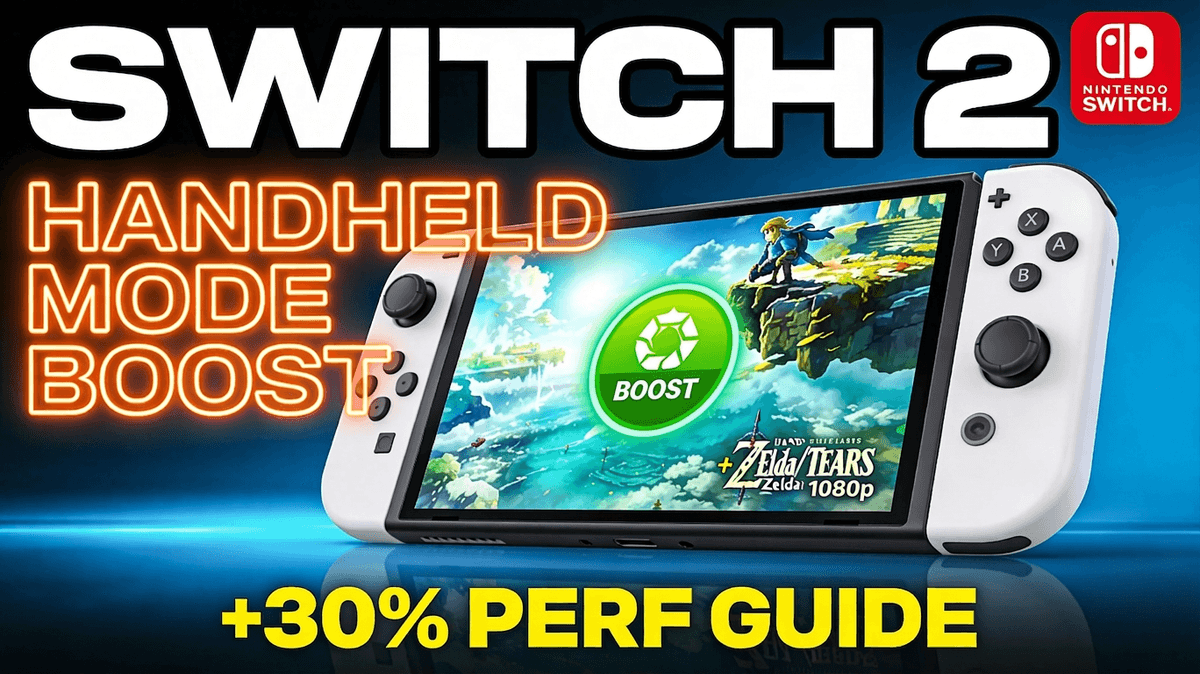
Boostez votre Nintendo Switch 2 en mode portable avec le Handheld Mode Boost, la fonctionnalité clé du firmware 22.0.0 qui délivre +30% de performances sur jeux Switch 1 ! Activation en 2 minutes via Paramètres > Mode Boost > ON : passez de 720p/30fps à 1080p fluide sur Zelda, Mario et tous vos titres rétrocompatibles. Ce guide exclusif détaille les étapes, tests les FPS avant/après et les astuces d’optimisation de batterie.
La mise à jour système 22.0.0 de la Nintendo Switch 2 a ajouté une option discrète mais majeure pour tous ceux qui rejouent (ou découvrent) des jeux de la Switch originale : le Handheld Mode Boost. Concrètement, la console applique en mode portable le même profil de puissance que le mode TV (dock) des jeux Switch 1.
Résultat quand le jeu le permet : résolution qui peut monter jusqu’à 1080p sur l’écran de la Switch 2 ! Au lieu des 720p classiques en portable, avec un rendu plus stable pour les jeux bridés en mode nomade sur la première Switch. Mais comme toujours avec un mode “boost”, il y a un revers : batterie qui fond plus vite, chauffe accrue sur de longues sessions, et quelques effets de bord sur certains titres (Joy-Con détectés comme manette Pro, écran tactile parfois désactivé, bugs isolés).
Ce guide décortique le Handheld Mode Boost comme on le ferait avec un nouveau mode “Performance” sur un gros RPG : comment l’activer, sur quels jeux ça vaut le coup, comment tester proprement avant de s’engager, et quoi faire si ça tourne mal.
Avant d’aller farfouiller dans les menus, deux points sont essentiels pour éviter les mauvaises surprises.
1. Il ne concerne que les jeux de la Switch originale (rétrocompatibles).
Le Handheld Mode Boost ne change rien aux jeux natifs Switch 2. Il ne sert que pour les titres qui tournaient à l’origine sur la Switch 1 et qui sont jouables via la rétrocompatibilité. Si vous jouez à un jeu estampillé “exclusif Switch 2”, ce mode ne vous apportera aucun gain.
2. Il applique le profil de puissance du mode TV en portable.
Sur Switch 1, beaucoup de jeux avaient deux profils distincts :
Le Handheld Mode Boost dit à la Switch 2 : “utilise le profil dock même si je suis en portable”. C’est pour ça que certains jeux remontent en résolution, parfois jusqu’en 1080p, et stabilisent leurs 30 fps. Mais si un jeu utilisait déjà le même profil dock/portable ou était limité ailleurs (CPU, moteur, verrou dur à 30 fps…), les gains seront plus modestes.
3. Nintendo recommande une utilisation prudente.
Nintendo note explicitement que ce mode peut :
L’idée n’est pas de le laisser allumé en permanence, mais de le gérer au cas par cas, par jeu.
Bonne nouvelle : l’option est cachée en profondeur, mais son activation est ultra simple et ne nécessite ni redémarrage, ni fermeture du jeu. Vous pouvez tester en direct.
Assurez-vous d’abord que votre Switch 2 est à jour en version 22.0.0 ou supérieure :
Paramètres de la console / System Settings).Une fois la bonne version installée, voici le chemin vers le Handheld Mode Boost (les intitulés peuvent varier légèrement selon la langue de votre console) :
Nintendo Switch Software Management).Point important : vous pouvez faire cette opération pendant que votre jeu est lancé en arrière-plan. La modification prend effet immédiatement, il n’y a pas besoin de relancer la partie.
Pour revenir au comportement classique (portable “normal”), repassez simplement l’option sur Désactivé / Off via le même menu. Là encore, l’effet est instantané.
Dans la pratique, le Handheld Mode Boost offre trois types de gains potentiels sur les jeux Switch 1 rétrocompatibles :
Les effets sont particulièrement visibles sur les vieux jeux qui avaient un gros écart dock/portable sur Switch 1 (typiquement ceux qui semblaient très flous en mode nomade). En revanche :
C’est pour ça qu’il est indispensable de tester jeu par jeu au lieu de tout laisser activé ou désactivé en bloc.
Pour évaluer si le Boost vaut le coup sur un titre précis, je recommande de suivre toujours le même protocole. Ça prend cinq à dix minutes par jeu, et vous obtenez une vision claire des gains et des sacrifices.

alors le jeu est un bon candidat pour laisser le Boost activé en permanence.
S’il n’y a aucune différence visible, ou si vous remarquez des bugs, le verdict est simple : laissez le Handheld Mode Boost désactivé pour ce titre.
Le prix à payer pour rapprocher le portable du mode TV, c’est la consommation. En appliquant le profil dock en nomade, la Switch 2 tire davantage sur son processeur et sa partie graphique. Ça se traduit par :
Quelques bonnes pratiques pour équilibrer tout ça :
Nintendo insiste : le Handheld Mode Boost est une option à utiliser “avec prudence” sur de longues sessions. Treat it like un mode “turbo” : utile, mais à activer en connaissance de cause.
Parce que le système simule un environnement proche du mode TV, certains jeux réagissent comme s’ils étaient lancés sur une TV sans écran tactile, avec une manette Pro en entrée. Ça peut entraîner trois types de soucis.
1. Joy-Con vus comme manette Pro
Sur Switch 2, les Joy-Con peuvent être traités comme un Pro Controller dans ce mode. La plupart du temps ce n’est pas un problème, mais certains titres qui utilisaient la détection asymétrique des Joy-Con (gauche/droite distincts, mini-jeux pensés pour deux joueurs en partage de Joy-Con, etc.) peuvent se comporter différemment :
Solution : si vous sentez que les contrôles ne “collent” plus à ce que le jeu attend ou que certains modes refusaient de se lancer, désactivez le Handheld Mode Boost et testez à nouveau. Sur ces titres-là, il vaut mieux garder le comportement d’origine.
2. Écran tactile parfois désactivé
Certains jeux Switch 1, en mode TV, désactivent tout bonnement le tactile, puisqu’ils partent du principe que vous êtes devant un écran non tactile. Comme le Handheld Mode Boost simule ce contexte, il peut arriver que :
Solution : si votre interaction tactile disparaît soudainement après activation du Boost, revenez au menu système et désactivez l’option. Sur ce type de jeu, toucher l’écran est souvent plus confortable que gagner quelques pixels de résolution.

3. Bugs et comportements étranges
Nintendo prévient aussi d’éventuels bugs inattendus sur certains titres : clignotements, menus qui s’affichent mal, crashs isolés, etc. C’est logique : vous forcez un profil de fonctionnement que le jeu n’a parfois jamais testé en interne.
Si vous remarquez un comportement anormal après l’activation du Handheld Mode Boost, appliquez cette check-list :
Sans faire la liste exhaustive titre par titre, l’expérience accumulée sur plusieurs générations de consoles aidant, on peut dégager des profils de jeux où le Handheld Mode Boost est généralement intéressant :
À l’inverse, le boost est souvent inutile (voire contre-productif) sur :
En résumé : pensez “jeux 3D lourds et flous en portable sur Switch 1” comme premiers candidats à vos tests.
Le Handheld Mode Boost de la Switch 2, apparu avec la mise à jour 22.0.0 (18 mars 2026), n’est pas un simple gadget caché : c’est un vrai mode performance pour la rétro Switch 1 en portable, avec des gains bien réels sur la netteté et la stabilité graphique quand le jeu est conçu pour en profiter.
La meilleure approche reste de l’utiliser comme un outil ciblé : tester quelques minutes avant/après sur chaque jeu important de votre bibliothèque, garder le Boost là où le gain visuel est évident et où l’autonomie reste acceptable, et le couper partout ailleurs.
Utilisé intelligemment, ce Handheld Mode Boost est une excellente façon de redécouvrir des classiques de la Switch originale avec un confort visuel enfin à la hauteur du hardware de la Switch 2, sans sacrifier inutilement votre batterie ni votre tranquillité de jeu.
Accédez à des stratégies exclusives, des astuces cachées et des analyses pro que nous ne partageons pas publiquement.
Guide stratégique ultime Actualité + Astuces pro hebdomadaires