
Une mise à jour facultative conçue pour des installations Microsoft 365 Apps en retard de plus de 90 jours a fini par perturber des copies perpétuelles d’Office 2016 et d’Office 2019. Le résultat est particulièrement irritant : Word ou Excel est toujours installé, mais affiche Unlicensed Product malgré une licence achetée ; dans les cas les plus rares, les applications Office disparaissent complètement du PC. Microsoft a suspendu la distribution de KB5002907 le 26 septembre 2026. C’était la seule décision raisonnable, mais elle ne répare pas les machines déjà touchées.
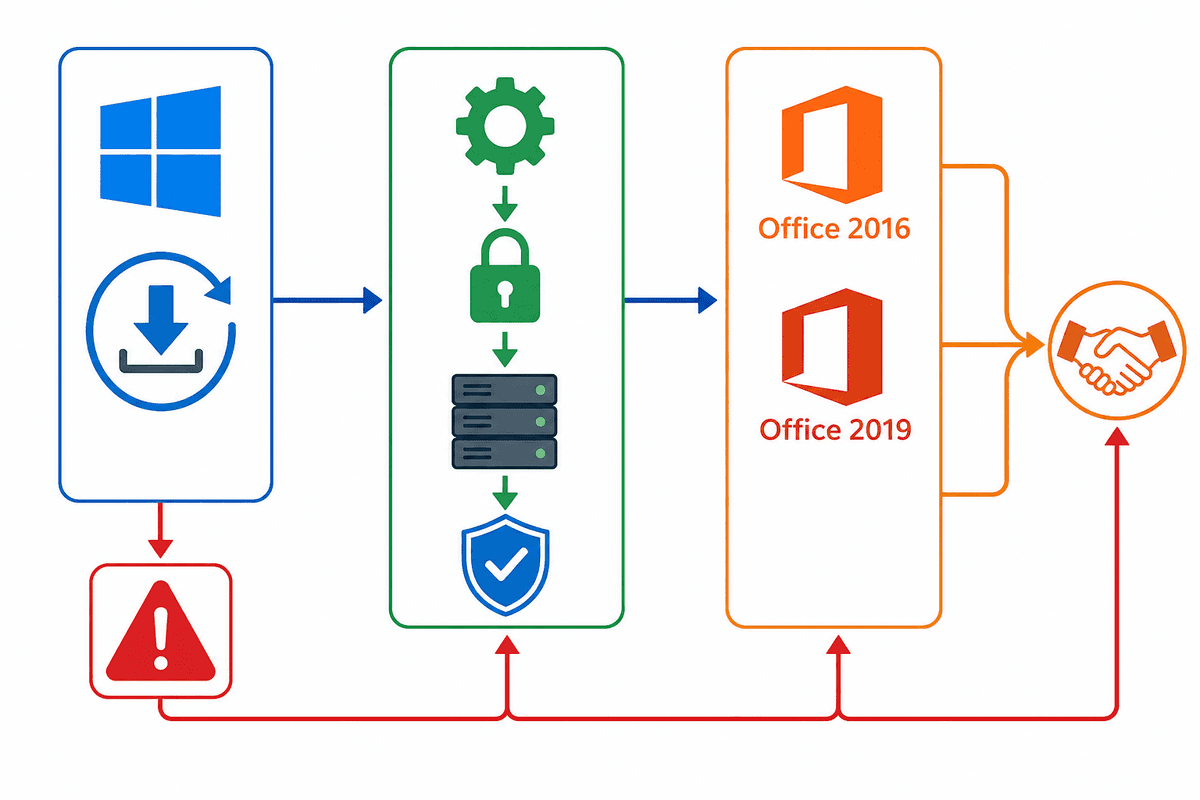
Le détail qui mérite d’être posé immédiatement est celui-ci : KB5002907 n’est pas une mise à jour de sécurité générale pour Windows 10 ou Windows 11. Elle appartient à l’écosystème Microsoft 365 Apps et visait les installations restées sans mise à niveau pendant au moins trois mois, sur les canaux Current Channel et Monthly Enterprise Channel. Pourtant, certains postes équipés d’Office 2016 ou Office 2019, deux éditions perpétuelles vendues séparément d’un abonnement Microsoft 365, ont subi une perte d’activation ou une suppression du produit.
Ce genre d’incident rappelle un travers ancien de la maintenance logicielle : les produits partagent des composants, des mécanismes de déploiement et parfois des couches de licence, alors que leurs contrats avec l’utilisateur restent différents. Office 2016 n’est pas Microsoft 365. Office 2019 non plus. Une licence perpétuelle ne doit pas se transformer en abonnement, ni réclamer un nouvel achat, parce qu’un outil destiné à remettre à jour une autre branche du catalogue a mal évalué l’état de la machine. Ce principe paraît élémentaire. Il l’est moins dès qu’un parc Windows mélange plusieurs générations d’Office.
| Élément | État et conséquence pratique |
|---|---|
| Mise à jour concernée | KB5002907, mise à jour facultative de Microsoft 365 Apps |
| Cible d’origine | Installations Microsoft 365 Apps ayant plus de 90 jours de retard |
| Canaux concernés | Current Channel et Monthly Enterprise Channel |
| Éditions affectées | Certains appareils sous Office 2016 ou Office 2019 perpétuel |
| Symptôme n°1 | Office affiche « Unlicensed Product » ou réclame une activation |
| Symptôme n°2 | Dans de rares cas, les applications Office ne sont plus installées |
| Mesure prise | Distribution suspendue par Microsoft le 26 septembre 2026 |
| Correctif public au 29 septembre 2026 | Aucune nouvelle version ni date de reprise annoncée |
Il ne faut pas traiter ces deux situations comme une seule panne. C’est le meilleur moyen de rendre la réparation inutilement lourde. Si Word, Excel ou PowerPoint s’ouvrent encore, même avec une bannière d’activation, l’installation est probablement toujours présente. Le problème se situe alors dans l’état de licence. Dans cette configuration, désinstaller Office, nettoyer le registre ou lancer un utilitaire agressif est une mauvaise première réaction. On risque de transformer une réactivation de quelques minutes en réinstallation complète, avec les conflits d’architecture que cela peut apporter.
Si les raccourcis ont disparu du menu Démarrer et que les applications ne figurent plus dans la liste des logiciels installés, le cas est différent. Microsoft reconnaît qu’Office peut, dans de rares circonstances, avoir été supprimé. Le bon réflexe n’est toujours pas d’installer au hasard la première version d’Office disponible. Il faut récupérer précisément l’édition achetée : Office 2016 pour une licence Office 2016, Office 2019 pour une licence Office 2019. Installer Microsoft 365 Apps à la place ne constitue pas une restauration ; cela ajoute une couche de confusion entre abonnement et licence perpétuelle.
La vérification la plus fiable, lorsque l’une des applications s’ouvre, se fait dans Fichier > Compte. La zone Informations sur le produit doit afficher le nom de l’édition réellement installée. C’est ce champ qui permet de distinguer Office 2016, Office 2019 et Microsoft 365 Apps. L’écran d’accueil ou l’icône de Word ne suffit pas : Microsoft a suffisamment réutilisé l’interface et les composants entre générations pour que l’apparence ne dise rien de la nature de la licence.
| Situation observée | Ce qu’elle signifie | Première action utile |
|---|---|---|
| Word ou Excel s’ouvre avec « Unlicensed Product » | Office est installé, mais l’état de licence doit être restauré | Lancer la réactivation depuis l’application |
| Office demande un compte Microsoft | La licence peut être associée au compte utilisé lors de l’achat | Se connecter avec le compte lié au produit |
| Les applications Office ont disparu | Une réinstallation de l’édition achetée est nécessaire | Télécharger Office 2016 ou Office 2019 depuis le compte associé |
| Une bannière concerne Microsoft 365 Apps | Il peut s’agir d’une installation par abonnement distincte | Utiliser l’option Reactivate ou se reconnecter au compte |
Microsoft recommande de réactiver le produit acheté lorsque l’application est toujours présente. Dans la pratique, il faut commencer par ouvrir Word ou Excel, puis suivre l’assistant d’activation affiché. Si l’assistant propose une connexion, il faut employer le compte Microsoft associé à l’achat ou à l’enregistrement de la licence. Sur de nombreux postes domestiques, c’est le compte qui a servi une seule fois lors de l’activation initiale, parfois plusieurs années auparavant. L’erreur classique consiste à se connecter avec le compte professionnel actuel, ou avec un second compte personnel, puis à conclure trop vite que la licence a disparu.
La nouvelle saisie de la clé d’origine peut restaurer l’activation pour les licences retail. Dans Word ou Excel, le chemin usuel est Fichier > Compte > Modifier la clé de produit. Cette étape est utile si l’assistant ne reconnaît pas seul la licence associée au compte. Elle ne doit pas conduire à utiliser une clé d’une autre édition, une clé d’entreprise sur une copie familiale, ou une clé récupérée pour un produit Microsoft 365 différent. Les mécanismes de licence Office sont beaucoup moins indulgents qu’ils n’en ont l’air : une mauvaise combinaison peut provoquer un conflit d’installation ou masquer le produit réellement détenu.
Le point important est financier autant que technique. Une demande d’activation n’est pas la preuve qu’il faut acheter Office une seconde fois. Avant toute dépense, il faut contrôler le compte Microsoft associé, retrouver la facture ou l’e-mail d’achat, puis préparer la clé si la licence avait été vendue sous cette forme. Cette discipline paraît banale, mais elle évite de payer pour un nouvel Office 2024 ou un abonnement Microsoft 365 alors que l’ancienne licence perpétuelle est encore valide et simplement mal reconnue après KB5002907.
Lorsqu’aucune application Office n’est plus présente, la réponse n’est pas un retour en arrière improvisé de Windows. Microsoft indique de télécharger et réinstaller le produit acheté. La formulation est importante : il faut réinstaller la même génération et la même édition. Une machine qui disposait d’Office 2019 Professionnel Plus ne doit pas recevoir une édition 2016, un installateur Microsoft 365 Apps ou une copie 32 bits si l’environnement précédent reposait sur Office 64 bits. Dans l’univers Office, les mélanges d’éditions créent des erreurs de coexistence qui ne résolvent rien.
Pour une licence liée à un compte Microsoft, le parcours propre consiste à se connecter au tableau de bord avec le compte utilisé lors de l’achat, retrouver le produit Office concerné, puis lancer le téléchargement correspondant. Il faut laisser l’installation aller à son terme avant de rouvrir Word ou Excel. Si l’achat était accompagné d’une clé en boîte ou d’une carte, cette clé doit être conservée jusqu’à l’activation finale. Il est prudent de vérifier également l’espace disponible sur le disque et de redémarrer Windows avant de relancer l’installateur : les composants Office qui restent verrouillés en mémoire compliquent parfois une réinstallation autrement simple.
Le redémarrage final n’est pas une formalité décorative. L’activation doit survivre à la fermeture de l’application et au redémarrage de Windows. Un Office qui semble actif pendant la première session mais revient ensuite à l’état non licencié n’est pas réparé. Il faut alors reprendre le contrôle du compte associé et de la clé, plutôt que multiplier les désinstallations. Les manipulations de dossiers Office, de services de licence ou de clés de registre n’appartiennent pas à la procédure documentée pour KB5002907. Elles peuvent effacer des informations utiles à une restauration propre.
La tentation du « grand nettoyage » est forte lorsqu’un programme disparaît ou demande une activation. Elle est souvent contre-productive. Les désinstalleurs complets, les outils de nettoyage de registre et les suppressions manuelles de dossiers ont leur place lorsqu’une installation est corrompue de manière avérée. Ici, le premier scénario reconnu est une perte d’état de licence alors que les applications existent encore. Supprimer le produit avant d’avoir regardé Fichier > Compte, contrôlé le compte Microsoft et retrouvé la clé transforme une panne circonscrite en chantier de maintenance.
Il faut également éviter de confondre la suspension de KB5002907 avec une annulation automatique de ses effets. Microsoft a arrêté le déploiement afin de limiter les nouvelles machines touchées. Une mise à jour déjà appliquée reste présente dans l’historique tant qu’une action d’administration ne la retire pas. Surtout, retirer une mise à jour ou restaurer un point système ne garantit pas le retour de l’activation. Après toute opération de retour arrière décidée par un administrateur, le contrôle reste identique : ouvrir Office, aller dans Fichier > Compte, identifier l’édition et vérifier l’absence de bannière de licence.
Le retour arrière de Windows n’est donc pas la première réponse à privilégier. La procédure officielle distingue deux cas très simples : réactiver si Office est installé, réinstaller le produit acheté s’il a disparu. Ce n’est pas spectaculaire, mais c’est exactement le type de méthode qui limite les dégâts. Ceux qui ont connu les installeurs MSI, les CD-ROM Office et les activations téléphoniques savent que la maintenance devient vite pénible dès que l’on mélange outils de réparation, versions différentes et comptes erronés.
KB5002907 expose une faiblesse que les suites bureautiques modernes ont longtemps masquée : le logiciel est vendu comme un produit stable, mais il évolue dans une infrastructure de comptes, de canaux de mise à jour et de services partagés. Office 2016 et Office 2019 sont des licences perpétuelles. Leur raison d’être est précisément de permettre à un utilisateur ou à une petite structure de conserver une version achetée sans basculer dans une facturation récurrente. Les faire trébucher au passage d’une mise à jour destinée aux Microsoft 365 Apps est un défaut de séparation entre ces mondes.
Microsoft n’a pas détaillé le mécanisme technique qui relie KB5002907 aux résultats inattendus observés sur certains postes. Aucun taux d’incidence global n’a été publié, et il serait malhonnête de présenter chaque copie d’Office 2016 ou 2019 comme condamnée. Mais la nature des symptômes suffit à justifier une vigilance sérieuse : perdre une activation est une interruption de travail ; perdre les applications est une interruption plus lourde, surtout sur un ordinateur qui sert à des documents administratifs, des tableurs professionnels ou des archives locales.

Le contexte de cycle de vie rend le sujet encore plus sensible. Les anciennes versions perpétuelles d’Office restent fréquentes chez les joueurs sur PC, les associations et les petites entreprises qui préfèrent réserver leur budget matériel à une carte graphique, un SSD ou un poste de travail plutôt qu’à une suite en abonnement. Cette logique est défendable, mais elle impose une meilleure hygiène documentaire : noter le compte lié au produit, archiver la clé, conserver le support d’achat et connaître l’architecture installée. Ce ne sont pas des précautions glamour. Elles font pourtant la différence entre une réparation propre et un après-midi perdu.
Les particuliers sous Windows 10 ou Windows 11 qui possèdent encore Office 2016 ou Office 2019 sont les premiers concernés. Si Word fonctionne mais réclame une activation, la voie la plus courte passe par l’assistant de l’application, le compte Microsoft d’achat et, si nécessaire, la clé de produit originale. Les utilisateurs qui n’ont plus aucune application Office installée doivent se concentrer sur la récupération de la bonne édition, pas sur l’achat d’un remplacement précipité.
Dans une petite entreprise, un administrateur doit d’abord inventorier les versions réellement installées avant de déployer une solution uniforme. Une machine sous Microsoft 365 Apps et une autre sous Office 2019 perpétuel ne réclament pas la même intervention. Pour Microsoft 365, l’option Reactivate, ou une déconnexion de toutes les applications suivie d’une reconnexion, peut résoudre une bannière de désactivation. Cette procédure ne remplace pas la restauration d’une licence perpétuelle Office 2016 ou 2019. Traiter tous les postes comme s’ils appartenaient au même canal est précisément le type de raccourci qui nourrit ce genre d’incident.
Les utilisateurs qui ont installé Office avec une clé d’entreprise, une licence en volume ou une configuration gérée doivent éviter toute action solitaire sur les identifiants et les installateurs. L’équipe informatique détient souvent les éléments nécessaires à l’activation et doit vérifier l’édition avant de réinstaller. La priorité reste de préserver les données locales et la cohérence du parc, pas de faire disparaître le message d’erreur le plus vite possible.
Cette dernière vérification évite une illusion fréquente : l’installation peut paraître revenue, alors qu’elle n’a pas conservé l’état de licence après redémarrage. Une réparation fiable n’est validée que lorsque l’édition correcte reste reconnue, que les documents peuvent être enregistrés et que les applications subsistent après une nouvelle session Windows. En l’absence de correctif de remplacement annoncé pour KB5002907 au 29 septembre 2026, cette méthode de contrôle vaut mieux que la confiance aveugle dans l’historique de Windows Update.
Accédez à des stratégies exclusives, des astuces cachées et des analyses pro que nous ne partageons pas publiquement.
Guide stratégique ultime Tech + Astuces pro hebdomadaires