
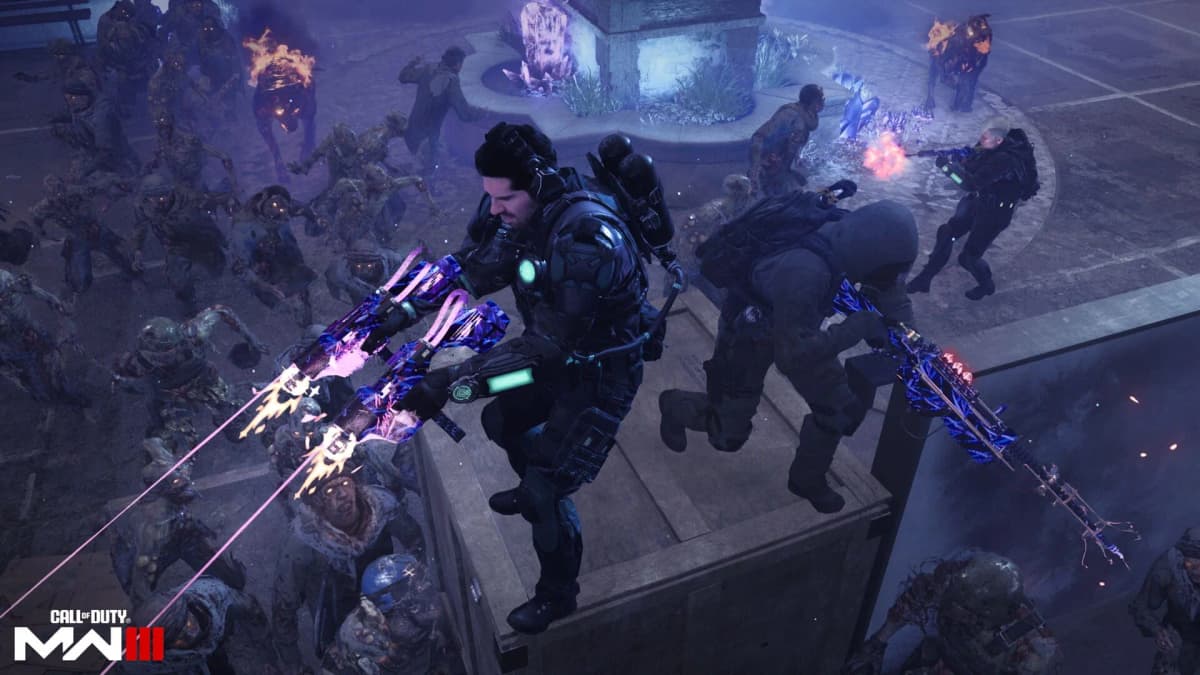
La bêta ouverte de Call of Duty: Modern Warfare 4 sur PC Windows commence le vendredi 28 août à 19 heures, heure de la péninsule espagnole, et se poursuit jusqu’au 1er septembre. Le détail qui compte n’est pourtant ni une carte multijoueur, ni une arme, ni le niveau maximum temporairement relevé par Infinity Ward. Pour entrer dans les matchs en ligne, Activision impose deux prérequis précis : TPM 2.0 activé et Secure Boot activé.
Il faut insister sur ce point, parce qu’il change la nature du problème. Il ne s’agit pas d’une recommandation de confort ni d’une ligne oubliée dans une fiche technique. Un PC tout à fait capable de lancer le jeu peut rester bloqué avant le matchmaking si l’une de ces deux fonctions de sécurité est désactivée. Le verrou concerne l’accès en ligne de la bêta PC et s’inscrit dans le durcissement de RICOCHET Anti-Cheat, l’anti-triche partagé par les productions Call of Duty récentes.
J’ai vu l’industrie PC passer de PunkBuster aux pilotes noyau les plus intrusifs. La promesse reste toujours la même : reprendre du terrain aux tricheurs. La différence, cette fois, est que la vérification commence avant Windows, dans l’UEFI et le firmware de la machine. C’est plus sérieux que l’éternel anti-cheat qui se contente de surveiller un processus lancé en même temps que le jeu. C’est aussi beaucoup plus contraignant pour les joueurs qui utilisent encore un démarrage Legacy, un disque système en MBR ou un double amorçage bricolé au fil des années.
Le bon réflexe n’est pas de désactiver au hasard des options de sécurité, ni de mettre à jour le BIOS dans la précipitation cinq minutes avant l’ouverture des serveurs. Il faut d’abord établir ce que Windows voit réellement, puis corriger la couche qui pose problème. La procédure ci-dessous suit cet ordre logique : conditions, vérification Windows, Secure Attestation Wizard, puis seulement UEFI/BIOS si nécessaire.
| Élément | État requis pour la bêta MW4 | Outil de vérification | Pourquoi RICOCHET le contrôle |
|---|---|---|---|
| TPM | TPM 2.0 activé et prêt à l’emploi | tpm.msc | Fournit un ancrage matériel et firmware pour l’attestation de sécurité. |
| Mode de démarrage | UEFI | msinfo32 | Secure Boot dépend du démarrage UEFI et ne fonctionne pas en mode Legacy. |
| Secure Boot | Activé | msinfo32 | Vérifie les composants de démarrage signés avant le chargement de Windows. |
| Disque système | Généralement partitionné en GPT | Gestion des disques | Le schéma GPT est normalement nécessaire pour démarrer Windows en UEFI. |
| Diagnostic Call of Duty | Validation réussie | Secure Attestation Wizard | Contrôle les prérequis attendus avant l’accès aux services en ligne. |
Le TPM 2.0, pour Trusted Platform Module, est un composant de sécurité standardisé. Son rôle est de protéger des clés cryptographiques et de participer aux mesures d’intégrité du système au démarrage. Sur la plupart des PC de jeu modernes, il ne s’agit pas forcément d’une puce additionnelle à acheter. Très souvent, il est déjà présent sous forme de fonction firmware. Chez Intel, on le trouve fréquemment sous le nom PTT, pour Platform Trust Technology. Chez AMD, il apparaît en général comme fTPM ou AMD Firmware TPM.
Secure Boot, lui, joue un autre rôle. C’est une fonction de l’UEFI, le successeur moderne du BIOS classique. Elle contrôle la signature des éléments chargés pendant le démarrage : gestionnaire de démarrage, composants système et certains pilotes. Si un chargeur non signé ou modifié tente de s’insérer trop tôt dans la chaîne de démarrage, Secure Boot peut le bloquer avant même que Windows soit opérationnel.
Le mot important ici est attestation. En clair, l’anti-triche ne se contente pas de demander gentiment à Windows si une case est cochée. Il s’appuie sur l’état de sécurité remonté par le TPM, le mode UEFI et Secure Boot pour vérifier que l’environnement de démarrage est conforme avant d’autoriser l’accès réseau. C’est une approche plus profonde que les anti-cheats de l’ancienne école, qui vivaient surtout dans l’espace utilisateur et lançaient une partie de cache-cache avec le programme qu’ils tentaient de détecter.
Le revers est évident. Les machines anciennes, les installations Windows qui ont traversé plusieurs cartes mères et les configurations restées en Legacy/CSM paient la note. Ce n’est pas une affaire de puissance brute. Une tour encore très solide en jeu peut échouer ici non parce qu’elle est lente, mais parce que sa pile de démarrage appartient à une époque où le MBR et le BIOS Legacy étaient la norme. En 2026, pour cette bêta, la compatibilité antitriche pèse plus lourd que le nombre d’images par seconde.
Il faut aussi éviter l’erreur de vocabulaire qui fait perdre du temps. TPM et Secure Boot ne sont pas des « optimisations » à activer pour faire plaisir à Windows 11 ou cocher une case marketing. Ce sont deux mécanismes distincts utilisés ici comme base de confiance par RICOCHET. L’un touche au stockage sécurisé et à l’intégrité de la plateforme, l’autre à la chaîne de démarrage. Modern Warfare 4 les regarde ensemble, pas séparément.
Avant toute modification, relevez trois informations simples. Cette étape paraît banale, mais elle évite le scénario le plus agaçant : activer Secure Boot dans l’UEFI, redémarrer, puis découvrir que le vrai problème venait d’un TPM désactivé ou d’un Windows lancé en mode Legacy. Windows 10 comme Windows 11 intègrent déjà les outils nécessaires.
Appuyez sur Windows + R, saisissez tpm.msc, puis validez. La console de gestion du TPM s’ouvre. Deux lignes comptent. D’abord, l’état doit indiquer que le TPM est prêt à être utilisé. Ensuite, la version de spécification doit être 2.0.
C’est la partie où il faut résister à la panique. Un TPM 1.2 ne suffit pas pour cette bêta. En revanche, un message indiquant qu’aucun TPM compatible n’est détecté ne veut pas automatiquement dire que la carte mère est obsolète. Sur beaucoup de machines Intel ou AMD récentes, le TPM firmware existe déjà mais reste désactivé dans l’UEFI. Autrement dit : avant de croire votre PC condamné, vérifiez s’il n’est pas simplement mal réglé.
Un conseil important au passage : ne cliquez pas sur les options d’effacement du TPM proposées par Windows si vous ne savez pas exactement pourquoi vous le faites. Effacer le TPM peut avoir des conséquences sur BitLocker, Windows Hello et d’autres clés de chiffrement déjà en usage. Pour Modern Warfare 4, l’objectif est d’activer et de détecter correctement TPM 2.0, pas de réinitialiser tout l’écosystème de sécurité de la machine par frustration.
Si vous préférez passer par l’interface moderne de Windows, vous pouvez aussi jeter un œil à Paramètres > Mise à jour et sécurité > Sécurité Windows > Sécurité de l’appareil > Détails du processeur de sécurité. Ce chemin ne remplace pas tpm.msc, qui reste plus explicite, mais il permet de confirmer que Windows voit bien un processeur de sécurité et qu’il s’agit de TPM 2.0.

Appuyez de nouveau sur Windows + R, tapez msinfo32, puis ouvrez Informations système. Dans le résumé système, cherchez deux entrées : Mode BIOS et État du démarrage sécurisé. Le premier doit afficher UEFI. Le second doit afficher Activé.
C’est souvent ici que le vrai diagnostic tombe. La combinaison « Mode BIOS : Hérité » et « État du démarrage sécurisé : Non pris en charge » est la plus claire. Dans ce cas, activer un simple interrupteur Secure Boot dans un menu firmware ne suffira pas : Windows démarre selon une logique ancienne. Il faut alors traiter la cause structurelle, pas l’icône rouge au bout de la chaîne.
Si le mode est déjà UEFI mais que Secure Boot est désactivé, le chantier est généralement plus simple. Il faut souvent désactiver le CSM — le Compatibility Support Module, c’est-à-dire le mode de compatibilité pour anciens systèmes — choisir le mode Windows UEFI quand le firmware le propose, puis installer les clés Secure Boot par défaut si la carte mère l’exige. Ce n’est pas toujours élégant dans les menus, mais c’est au moins un problème ciblé.
En cas de résultat incohérent, ouvrez services.msc. Les services Services de base TPM et Services de chiffrement doivent être configurés en démarrage automatique et être en cours d’exécution. Ce contrôle ne remplace jamais l’activation dans l’UEFI : aucun service Windows ne peut inventer Secure Boot si le firmware l’a désactivé. En revanche, il peut aider à résoudre une détection incomplète après une mise à jour, une restauration système ou une longue période sans redémarrage complet.
Installez également les mises à jour Windows en attente, puis redémarrez complètement la machine. Un vrai redémarrage. Avec le démarrage rapide de Windows, un simple arrêt suivi d’une remise sous tension ne nettoie pas toujours les états comme on l’imagine. Quand on parle d’UEFI, de clés et d’attestation, le redémarrage propre n’est pas une superstition : c’est le niveau minimum de sérieux.
Activision fournit le Call of Duty Secure Attestation Wizard pour centraliser ce diagnostic. L’outil est distribué sous forme d’archive ZIP depuis l’assistance Call of Duty. Une fois l’archive extraite, le fichier à lancer est CODSecureAttestationWizard.exe. Son intérêt est très concret : il vérifie dans une seule interface le TPM 2.0, Secure Boot, le mode UEFI et les autres conditions attendues par l’attestation de sécurité.
Je le vois comme l’étape de tri qui évite beaucoup de faux pas. Lancez-le de préférence avec les droits administrateur, acceptez les conditions d’utilisation et attendez la fin de l’analyse. Le bouton Settings, en bas de la fenêtre, permet de régler la langue de l’interface. Ce détail n’est pas anecdotique : quand un constructeur appelle une option « Secure Boot Mode », un autre « Windows UEFI », et un troisième quelque chose de presque poétique pour un menu aussi sec, avoir un diagnostic lisible aide vraiment.
Une validation verte, ou un statut réussi pour TPM et Secure Boot, signifie que le PC répond aux critères contrôlés par l’outil. À ce stade, il faut simplement relancer Modern Warfare 4 et retenter l’accès aux matchs. À l’inverse, un résultat rouge doit être lu littéralement. TPM Disabled renvoie à un TPM firmware ou matériel désactivé. Secure Boot Off demande une intervention dans l’UEFI. Un échec lié au mode Legacy révèle un problème plus profond entre la manière dont Windows a été installé et la manière dont la sécurité de démarrage doit fonctionner.
C’est précisément l’intérêt du wizard : il sépare ce qui relève d’un simple paramètre désactivé de ce qui exige une correction plus lourde. Autrement dit, il vous dit s’il faut cocher une option, revenir dans le firmware, ou accepter l’idée moins glamour qu’une vieille installation Windows doit être remise d’équerre.
En cas d’échec d’attestation alors que tpm.msc et msinfo32 affichent déjà les bons états, fermez complètement le jeu avant de refaire le contrôle. Le composant antitriche enrolaik.exe peut être exécuté, puis le Secure Attestation Wizard relancé avec les droits administrateur afin de régénérer les éléments d’attestation demandés. Si l’outil propose de générer une clé, acceptez l’opération. Un nouvel essai peut être nécessaire avant que tout soit validé.
Il faut néanmoins rester lucide sur ce que fait cet outil. Le wizard est un outil de vérification et de guidage, pas une baguette magique. Il ne convertit pas un disque système de MBR vers GPT, ne réorganise pas votre démarrage et ne devine pas les traductions parfois absurdes des menus UEFI de chaque fabricant. Sa vraie utilité est de vous empêcher de corriger la mauvaise couche.
Entrez dans l’UEFI au démarrage de la machine, le plus souvent avec les touches Suppr ou F2. La touche exacte dépend du fabricant de la carte mère ou du PC. Une fois dans les menus, cherchez d’abord le TPM. Sur une plateforme Intel, il peut apparaître sous Intel PTT, Platform Trust Technology ou dans une rubrique liée au chipset et à la sécurité. Sur AMD, cherchez AMD fTPM, Firmware TPM ou une entrée logée dans des menus avancés.
Activez PTT sur Intel ou fTPM sur AMD, en privilégiant l’option firmware lorsque plusieurs choix sont proposés. Sur la plupart des configurations récentes, un module TPM physique dédié n’est pas nécessaire. Sauvegardez, redémarrez sous Windows et contrôlez immédiatement le résultat dans tpm.msc. Cette vérification après redémarrage n’est pas une formalité : un réglage affiché comme activé dans l’UEFI n’a de valeur que si Windows le voit comme TPM 2.0 prêt à l’emploi.
Pour Secure Boot, l’ordre des opérations compte. Désactivez d’abord le CSM, également appelé Compatibility Support Module, ou sélectionnez un mode de démarrage UEFI uniquement. Le CSM sert à conserver la compatibilité avec des méthodes de démarrage plus anciennes ; c’est donc le rival naturel de Secure Boot. Après avoir sauvegardé et redémarré, revenez dans l’UEFI si nécessaire, activez Secure Boot et choisissez Windows UEFI Mode lorsque le firmware propose un type de système d’exploitation. Certaines cartes mères demandent aussi l’installation des clés par défaut de Secure Boot avant d’autoriser son activation complète.
Le point délicat concerne le disque système. Un Windows installé en mode Legacy repose souvent sur une table de partitions MBR. Or Secure Boot exige normalement l’UEFI, et l’UEFI s’appuie généralement sur un disque GPT. Changer le firmware de Legacy vers UEFI sans vérifier cette structure peut rendre Windows incapable de démarrer. Ce n’est ni un détail, ni un épouvantail de tutoriel : c’est le genre de faux mouvement qui transforme une soirée de bêta en maintenance système forcée.
La conversion MBR vers GPT peut être possible avec les outils de Windows, mais elle doit être précédée d’une sauvegarde complète des données importantes et d’une vérification du schéma de démarrage. Les joueurs qui ne manipulent jamais le partitionnement, ou qui utilisent la même machine pour travailler, ont tout intérêt à considérer cette étape comme une intervention de maintenance, pas comme une astuce express pour un jeu. Sur un PC vraiment hérité, une installation propre de Windows en UEFI/GPT reste parfois la solution la plus nette, même si c’est la moins amusante.
Le double amorçage réclame la même prudence. Un PC Windows/Linux n’est pas automatiquement incompatible avec Secure Boot, mais des chargeurs de démarrage personnalisés, des signatures absentes ou des réglages permissifs peuvent empêcher l’état attendu par l’attestation. Pour rejoindre la bêta, Windows doit démarrer avec une chaîne de confiance compatible avec les clés Secure Boot. Les bricolages de bootloader qui faisaient très bien le travail sur une machine polyvalente deviennent ici un point de friction assumé par le nouveau contrôle RICOCHET.
Un message indiquant qu’une mise à jour du firmware BIOS est requise mérite d’être pris au sérieux, mais pas exécuté à l’aveugle. Vérifiez le modèle exact de la carte mère ou du PC, sa révision matérielle lorsque le constructeur en utilise une, et la version actuelle du BIOS. Une mise à jour mal ciblée est une bien plus mauvaise soirée qu’une file d’attente de bêta ratée.
Une mise à jour peut améliorer la prise en charge de fTPM, PTT, Secure Boot ou d’éléments de compatibilité de démarrage. Après l’opération, contrôlez les paramètres revenus à leur valeur par défaut : PTT ou fTPM, mode UEFI, CSM désactivé et Secure Boot activé. Ensuite seulement, effectuez un arrêt complet, redémarrez, ouvrez msinfo32 et tpm.msc, puis relancez le Secure Attestation Wizard. Cette chaîne de validation est plus lente qu’un clic sur « jouer », mais elle évite les diagnostics brouillons.
Infinity Ward améliore aussi les messages d’erreur et l’outillage de diagnostic autour de l’accès à la bêta. C’est une bonne chose, parce que les fabricants de PC ont passé vingt ans à disséminer les réglages UEFI derrière des intitulés différents, des sous-menus mal traduits et des modes de compatibilité hérités. Demander aux joueurs de comprendre cette architecture est défendable dans une logique antitriche ; les laisser face à un refus opaque ne l’est pas.
Activision ne demande pas ici une hausse de puissance graphique. TPM 2.0 et Secure Boot n’améliorent ni les textures, ni la fluidité, ni les temps de chargement de façon significative. Leur effet est ailleurs : ils conditionnent la confiance accordée à la machine avant son entrée dans l’écosystème en ligne. Une grosse configuration restée en Windows Legacy est donc, du point de vue de RICOCHET, moins conforme qu’un PC moins spectaculaire mais proprement configuré en UEFI avec TPM 2.0.
Ce choix confirme une tendance lourde. Les éditeurs ne veulent plus seulement détecter la triche après son installation ; ils veulent réduire les conditions qui permettent aux outils les plus profonds de se charger avant même que le jeu respire. Le saut est comparable à celui qui a fait passer le PC du simple contrôle de fichiers aux services résidents, puis aux pilotes à bas niveau. Chaque étape a amélioré certaines défenses tout en créant de nouveaux points de friction pour les utilisateurs légitimes. Le contrôle firmware est simplement le palier suivant.
Il faut toutefois refuser le discours miracle. TPM 2.0 et Secure Boot relèvent la difficulté pour des méthodes de triche qui modifient l’environnement de démarrage. Ils ne remplacent ni les détections côté serveur, ni l’analyse comportementale, ni les bannissements efficaces. Leur intérêt se juge à leur capacité à durcir la base de confiance, pas à transformer la lutte antitriche en problème enfin résolu. Dans le jeu compétitif, on sait mieux que personne que le mot « définitif » ne tient jamais très longtemps.
Pour les joueurs concernés par cette bêta, la conclusion pratique reste plus simple. L’ouverture est disponible sans réservation sur toutes les plateformes, y compris Nintendo Switch 2, mais seul le PC Windows doit franchir cette barrière TPM/Secure Boot pour l’accès en ligne. Une fois la machine validée, l’enjeu redevient enfin celui d’une bêta : tester le multijoueur, les contenus ajoutés, la progression temporaire et Warzone Resurgence sur la nouvelle carte Zodiac, au lieu de passer sa soirée dans un menu UEFI à chercher un interrupteur mal nommé.
Sur la bêta PC de Modern Warfare 4, le vrai filtre n’est pas votre carte graphique : c’est l’état de sécurité de votre démarrage Windows. Si TPM 2.0, UEFI et Secure Boot sont correctement activés, le Secure Attestation Wizard vous le confirmera rapidement. Sinon, mieux vaut corriger calmement la bonne couche que bricoler l’UEFI dans l’urgence et découvrir trop tard que le problème n’était pas là.
Accédez à des stratégies exclusives, des astuces cachées et des analyses pro que nous ne partageons pas publiquement.
Guide stratégique ultime Tech + Astuces pro hebdomadaires